Tier0 基于 UNS(统一命名空间)理念,将数据组织成清晰的树状结构。在该结构中,每个主题都会自动生成一个 MQTT Topic,便于获取实时数据。
开始前须知
页面概览
登录 Tier0 后,选择 统一命名空间 > UNS,即可进入该模块的主页面。
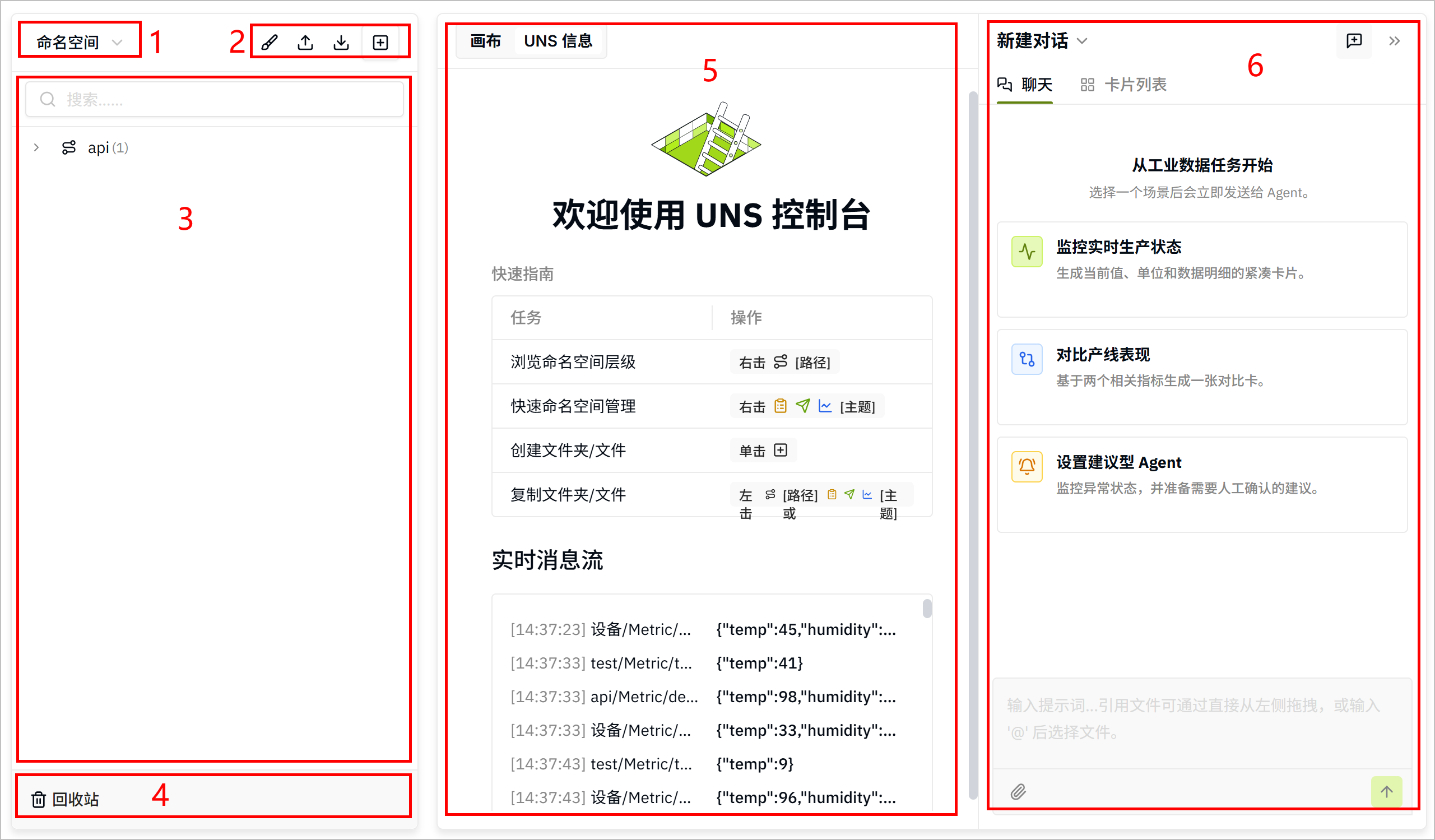
| 编号 | 项目 | 说明 |
|---|---|---|
| 1 | 命名空间 | 从不同维度显示数据模型,包括按命名空间结构、模板和标签显示。 |
| 2 |  | 使用草稿在正式构建前测试和修改数据模型。 |
 | 通过 JSON 文本或文件导入/导出命名空间模型。 | |
 | 添加文件夹/文件。 | |
| 3 | 搜索 | 输入关键字搜索文件夹和文件。 |
| 模型列表 | 按所选分类显示数据模型。 | |
| 4 | 回收站 | 列出已删除的数据模型。 |
| 5 | 画布 | 显示选中的 UNS 信息,或显示通过右侧聊天生成的卡片。 |
| 6 | 聊天 | 使用自然语言与 UNS 模型交互。聊天生成的卡片可以拖拽到画布中显示。 |
其他参数说明
- 文件-文件类型
| 类型 | 说明 |
|---|---|
| State | 作为 API 接收系统状态数据。 |
| Action | 作为 API 执行增删改查命令。 |
| Metric | 实时数据。例如设备温度。 |
- 文件-属性生成方式
| 属性生成方式 | 说明 |
|---|---|
| 预定义 | 自定义属性。 |
| 模板 | 继承所选模板中的属性。 |
| 自动解析 | 通过 JSON 文本解析生成属性。 |
- 文件-关联操作
| 项目 | 说明 |
|---|---|
| 模拟数据 | 在 统一命名空间 > 数据流程 > 数据连接 中生成带有模拟数据的数据流。 |
| 启用历史记录 | 为该文件启用历史数据存储。 |
如何构建数据模型
UNS 定义了一种简单的文件夹-文件结构,你可以基于该结构对数据划分层级,并组织成树状图。
手动构建模型
备注
本文以 factory/equipment/CNC 为例,其中 factory 和 equipment 是文件夹,CNC 是文件。
- 登录 Tier0,然后选择 UNS。
- 选择 > 新文件夹 添加路径,例如
factory。
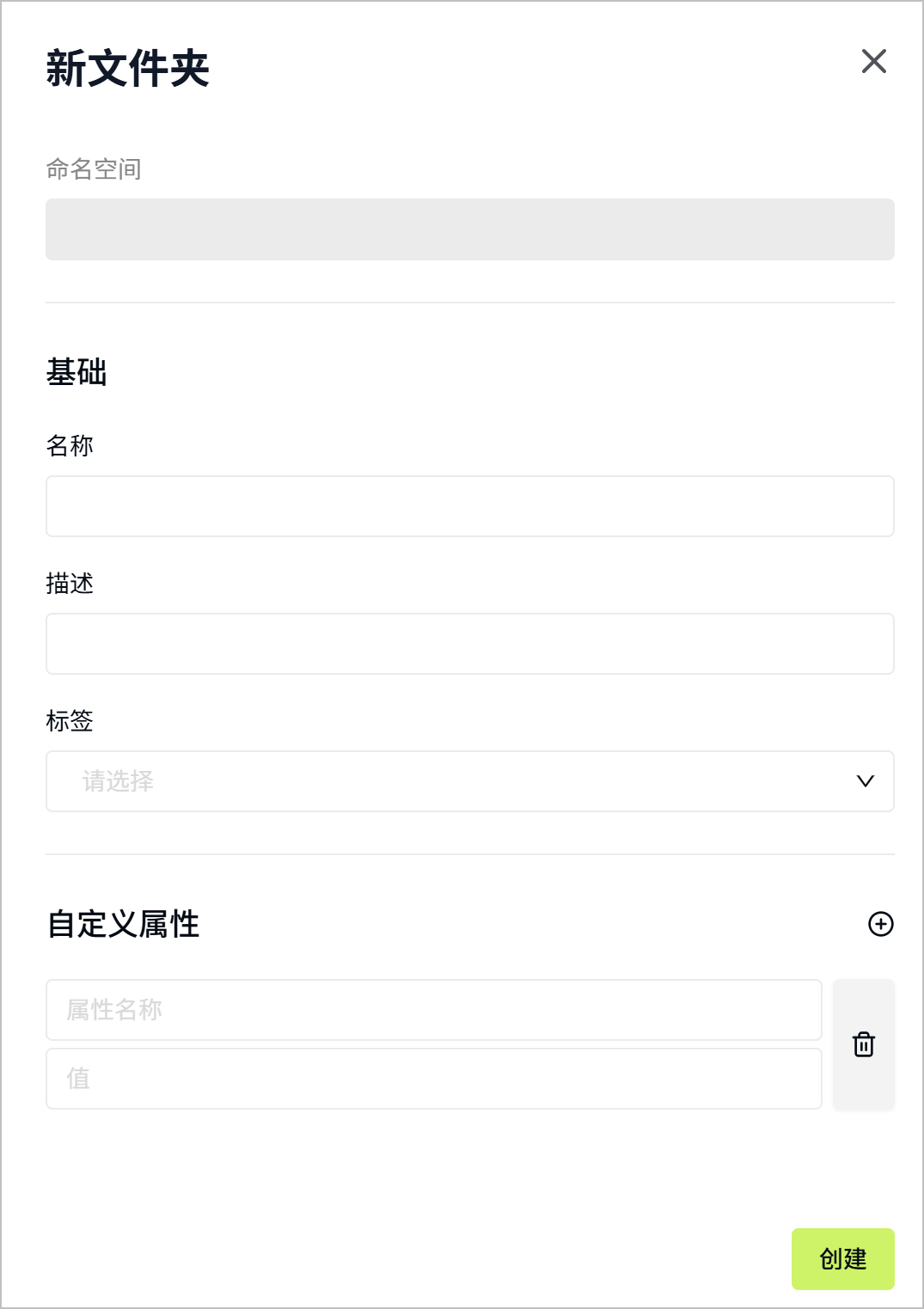
备注
自定义属性 是文件夹的补充信息,可按需添加,例如 单位。
- 在 factory 下选择文件夹 equipment,然后单击 > 新文件,在该文件夹下添加文件,例如
CNC。
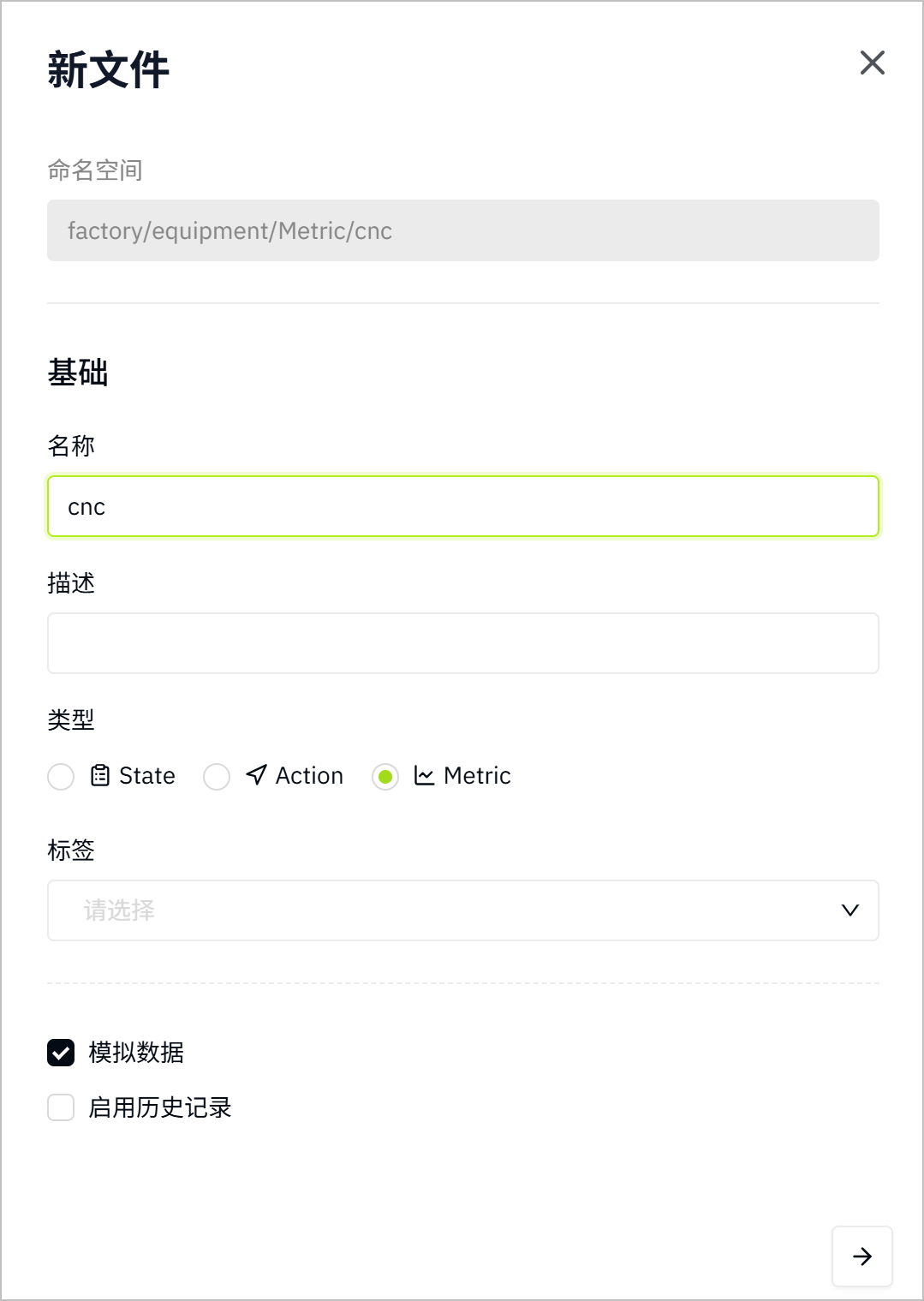
- 输入文件信息:
- 选择 类型,选项包括 State、Action 和 Metric。
- 选择是否启用 模拟数据 和 启用历史记录。
- 单击
 ,然后为文件添加属性。
- 单击 创建。
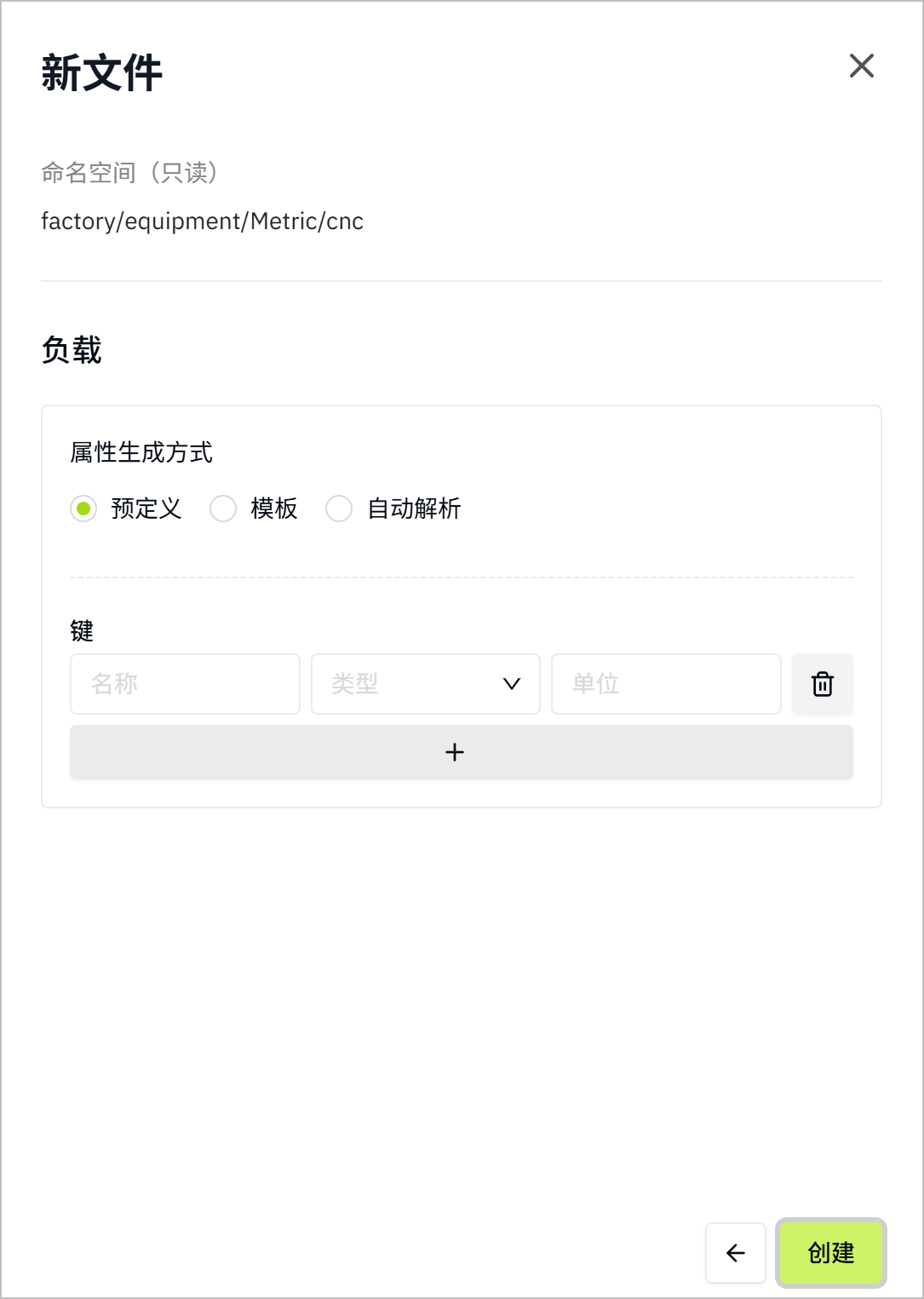
导入模型
- 登录 Tier0,然后选择 UNS。
- 单击左上角的
 。
。 - 导入 JSON 创建模型。
- 直接输入 JSON。
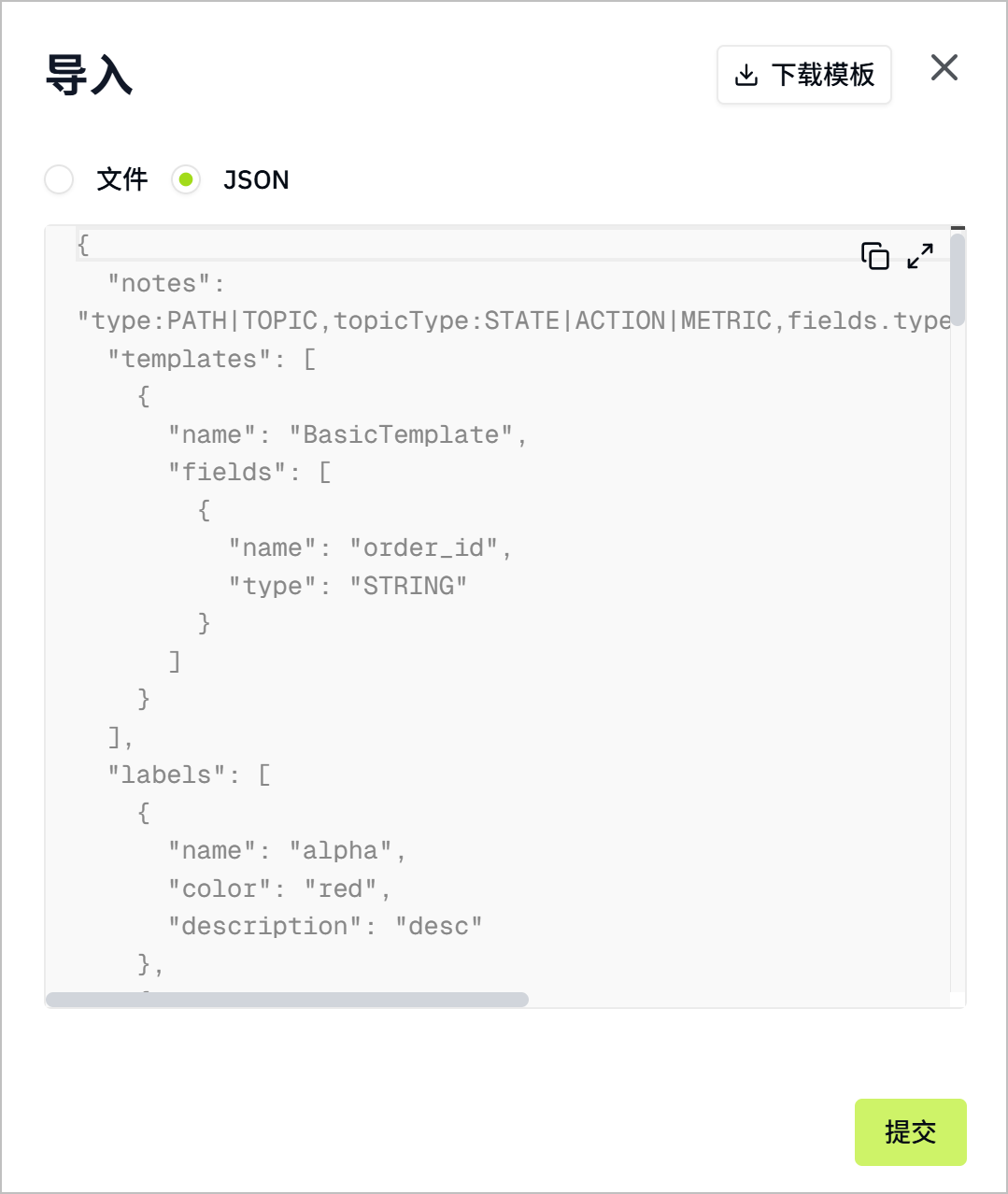
-
上传包含模型信息的 JSON 文件。
- 单击 下载模板,并按照模板规则填写模型内容。
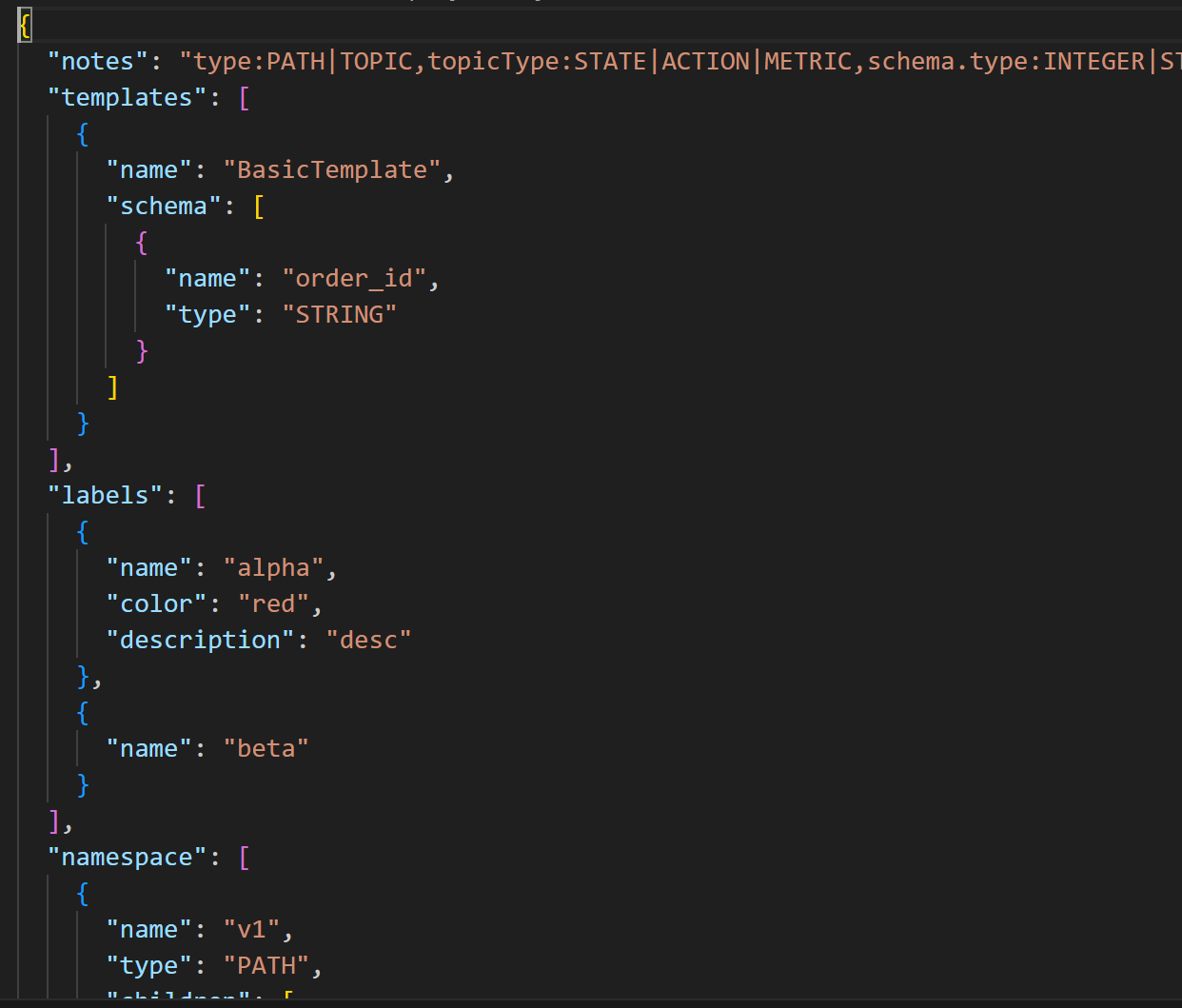 提示
提示你可以手动添加文件夹和文件,单击
 将其导出,并作为导入示例使用。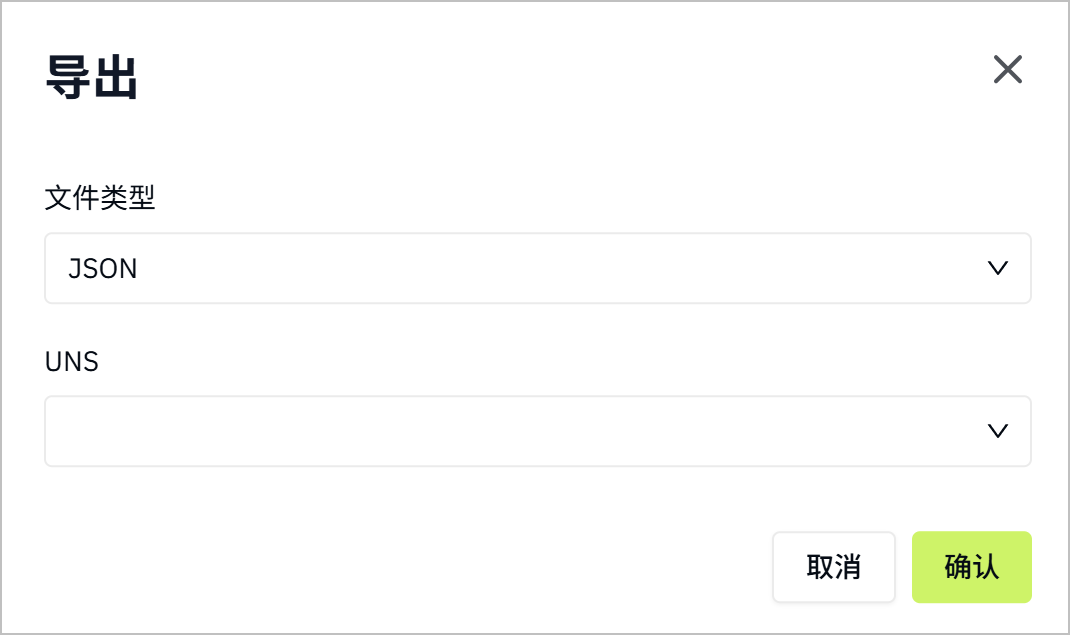
- 保存模板文件,切换到 导入 窗口中的 文件 页签,然后上传文件。
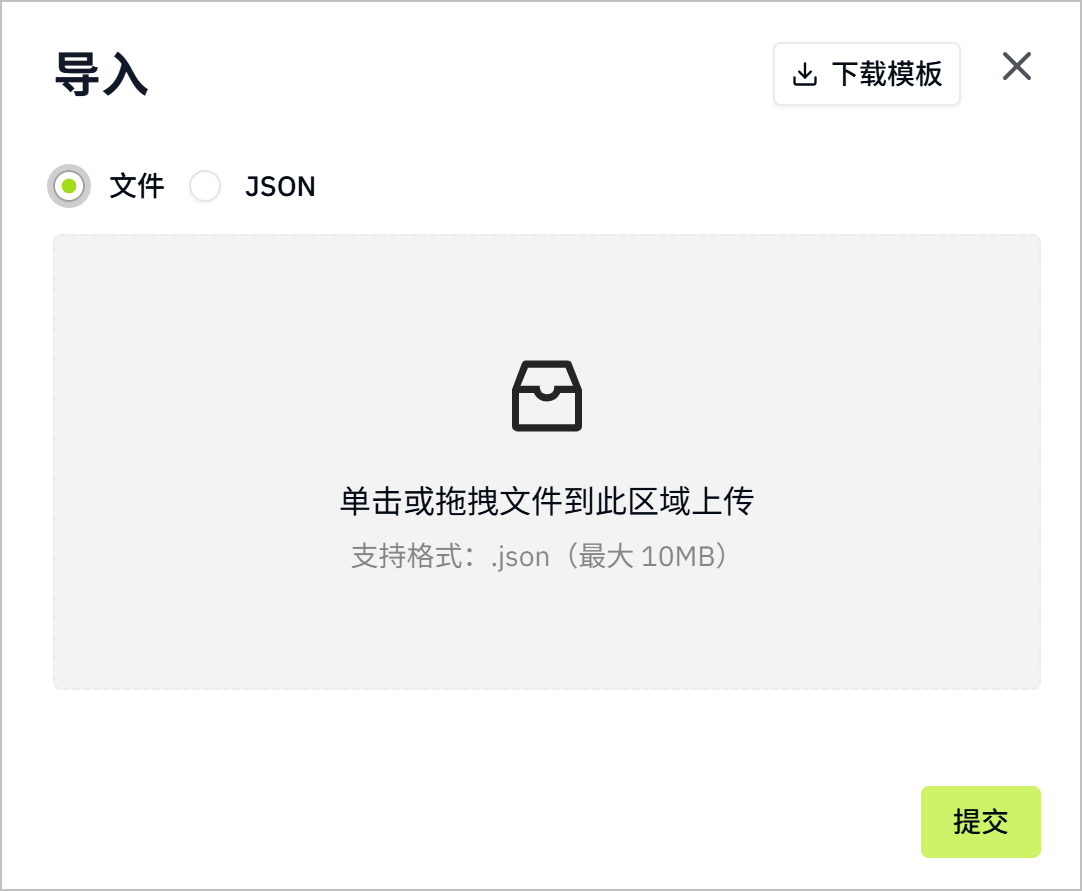
- 单击 提交。
可选功能
构建模板
- 在 UNS 页面,将 命名空间 切换到 模板 页签。
- 单击 ,然后输入模板信息。
- 单击 ,在 来源 下选择一个文件。
- 单击 生成,编辑根据所选文件生成的属性。
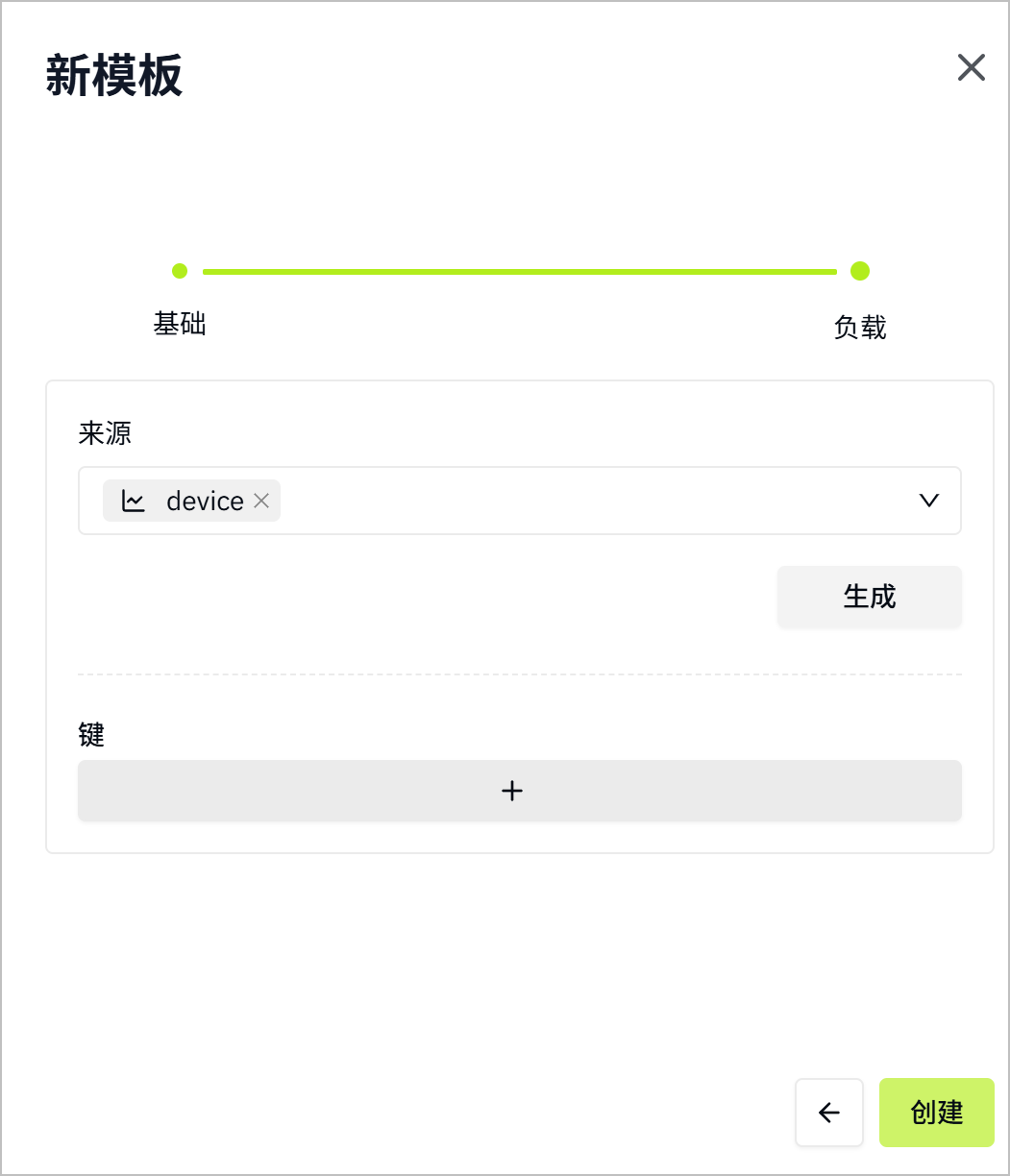
- 单击 创建。
创建标签
标签用于对数据模型进行分类。
- 在 UNS 页面,将 命名空间 切换到 标签 页签。
- 单击 ,然后输入标签名称。
- 单击 创建,然后单击
 添加文件到标签下。
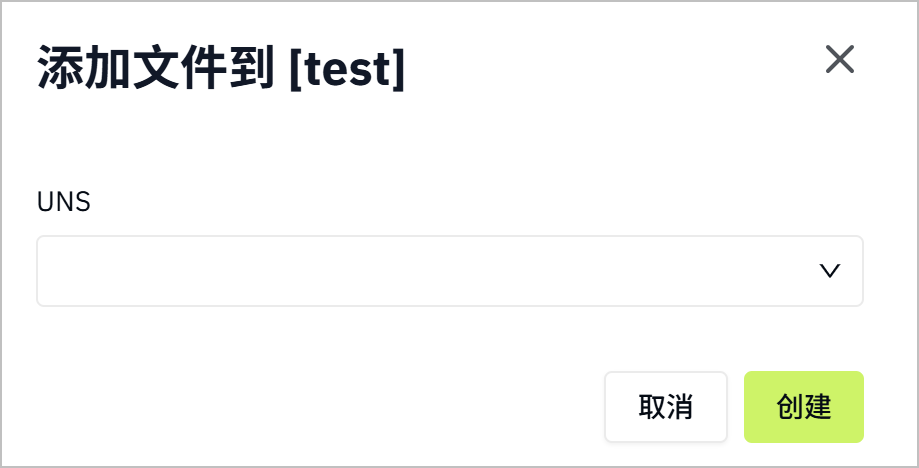
- 单击 创建。