构建工业应用
Tier0 支持通过自然语言与大语言模型对话来构建工业应用,并在统一位置进行管理。
构建应用
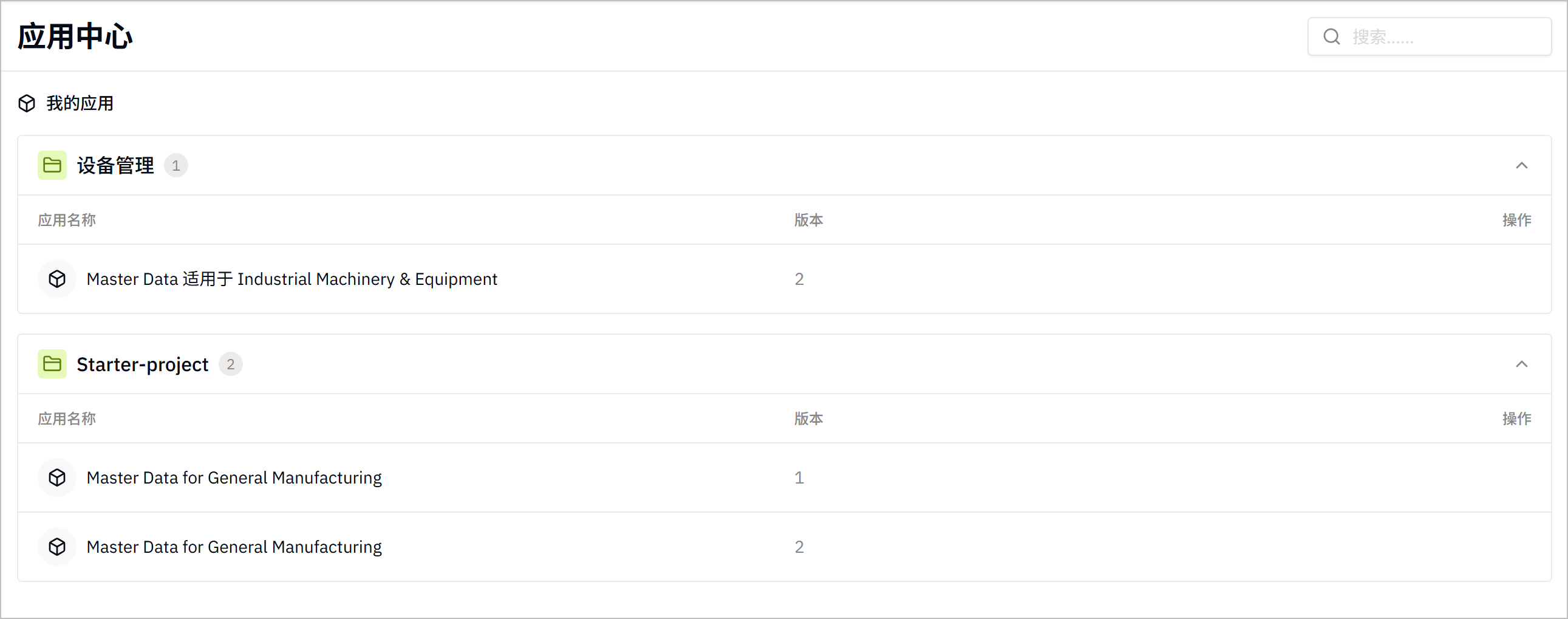
- 登录 Tier0,然后选择 应用 > 项目。
信息
系统提供了一个入门项目,可通过该项目体验应用构建流程。
-
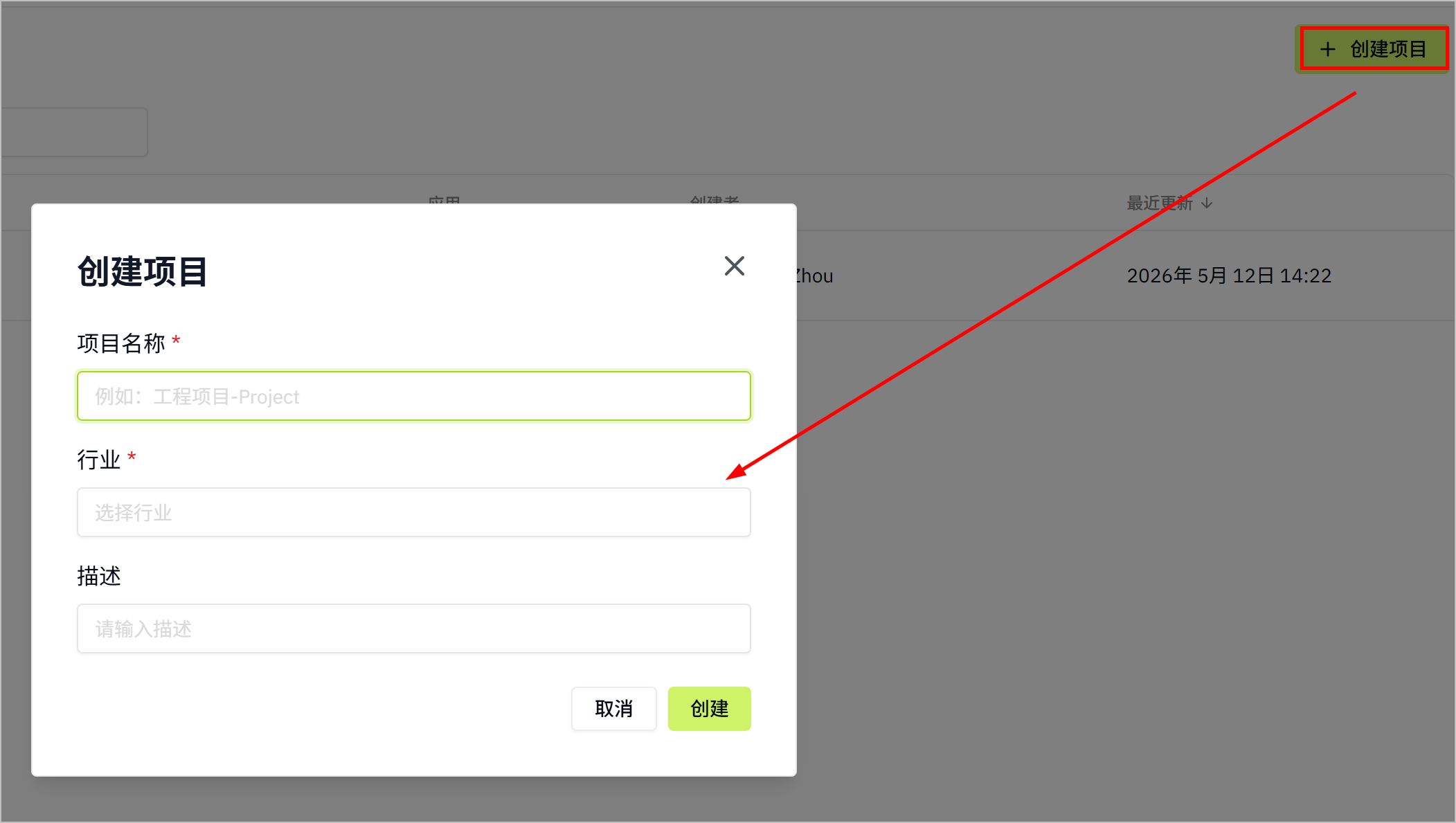
单击 创建项目,输入项目名称和说明,选择行业,然后单击 创建。
-
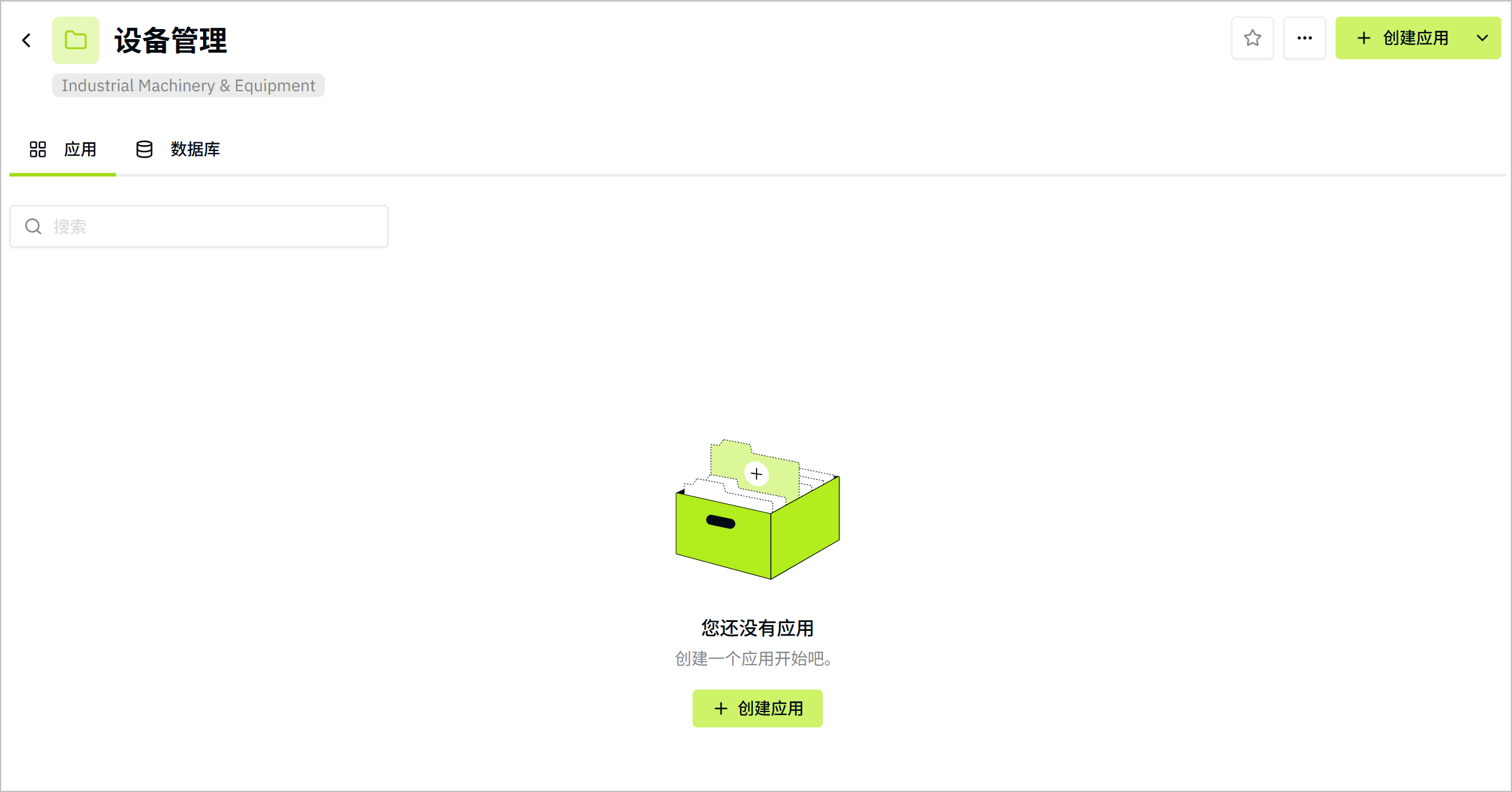
打开项目,单击 创建应用,系统会跳转到应用构建页面。
-
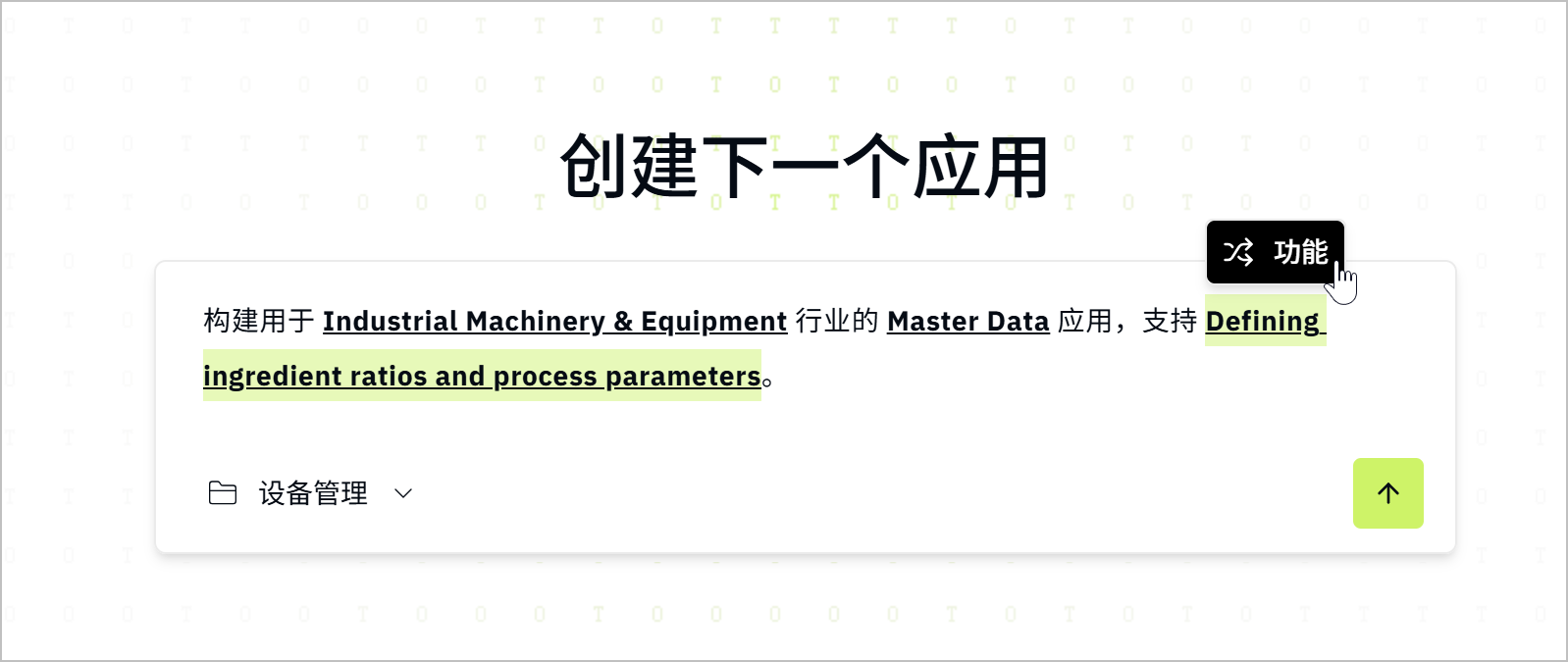
通过提示词定义应用,并开始构建。
信息
你可以删除示例提示词,并输入自己的内容。
-
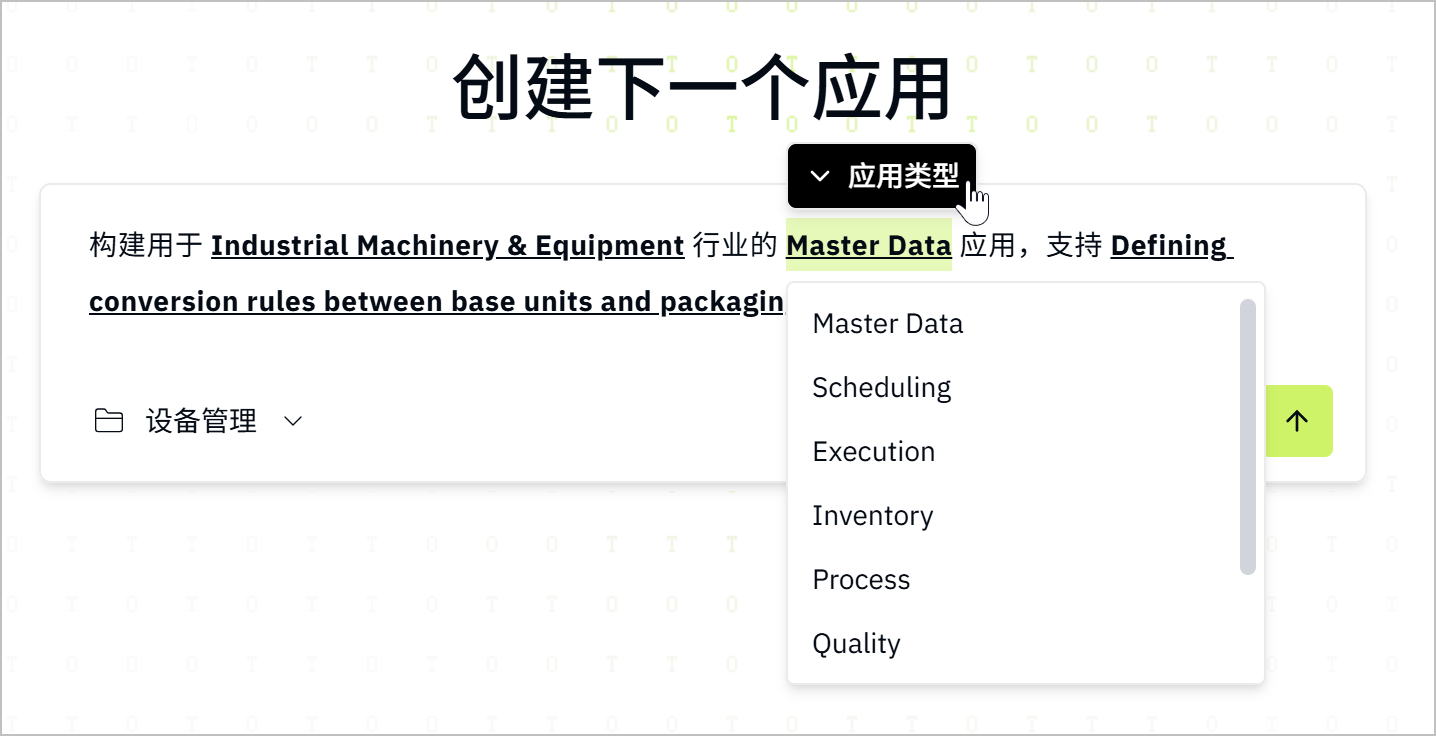
单击 应用类型,从下拉列表中选择需要的类型。
-
单击 功能 在所有功能之间切换,并选择需要的功能。
-
单击
 。
。
信息
单击对话窗口左下角的项目名称,可以在项目之间切换,或创建新项目。
- 等待构建完成,并查看应用详情。
提示
在构建过程中,你可以随时通过与大语言模型对话来修改应用配置。
- 初始构建完成后,可以继续与大语言模型对话,对应用进行微调。
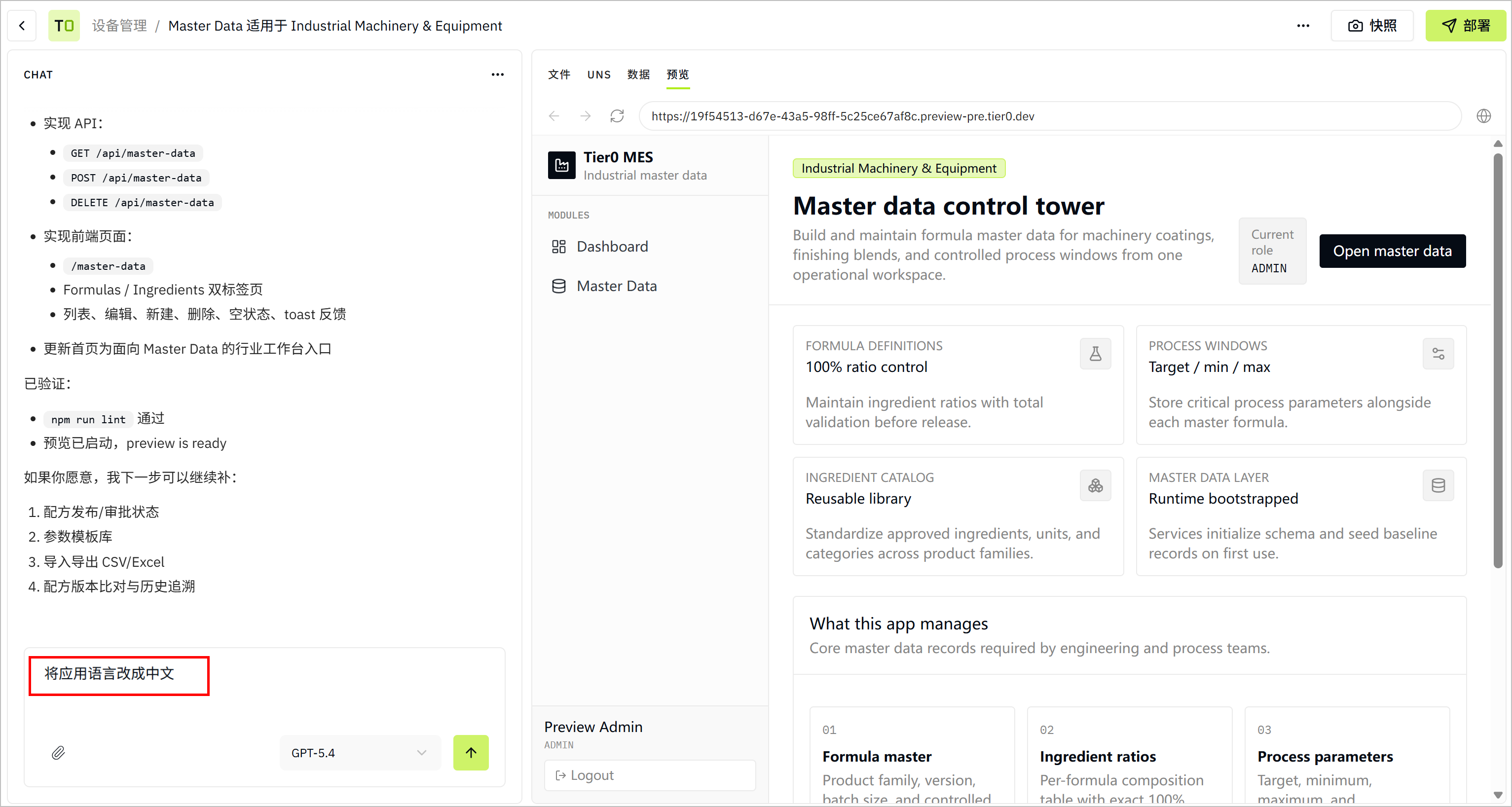
应用还支持以下操作
- 单击右上角的
 ,下载应用安装包。
 - 单击右上角的 快照 创建应用快照。需要时,可使用快照将应用恢复到之前的版本。
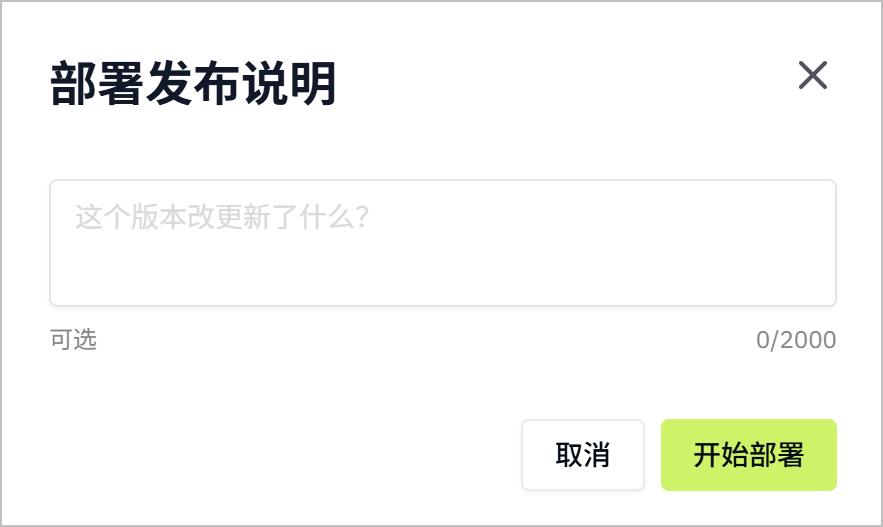
- 预览应用后,单击右上角的 部署,输入发布说明,然后单击 开始部署。
- 进入 项目,已部署的应用会显示在项目中。单击应用可查看详情。
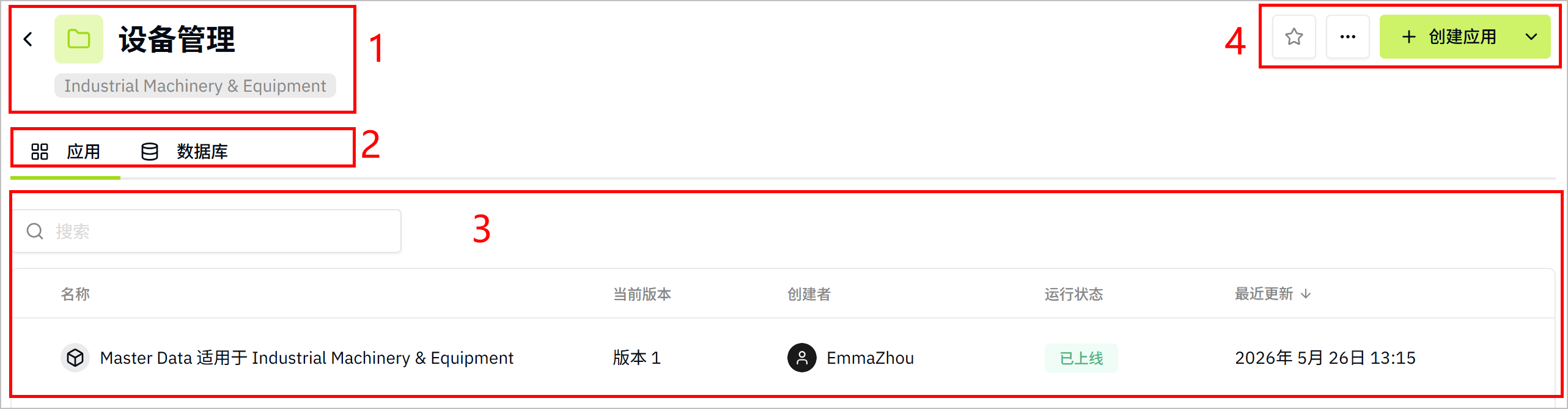
| 编号 | 项目 | 模块 | 说明 |
|---|---|---|---|
| 1 | 项目信息 | 项目名称和类型。 | |
| 2 | 应用/数据库 | 构建过程中生成的应用和数据库分类。 | |
| 3 | 列表 | 列出项目中的应用和数据库。 | |
| 4 | 操作 |  | 将项目添加到收藏。 |
| 编辑项目基础信息/删除项目。 | ||
| 创建应用/导入应用 | 在 构建器 中创建应用,或导入已有应用。 | ||
信息
将鼠标悬停在应用上,单击 可查看更多操作,例如编辑应用信息、在 构建器 中优化应用、删除应用或复制应用分享链接。
运行应用
- 进入 项目,单击刚构建的应用。
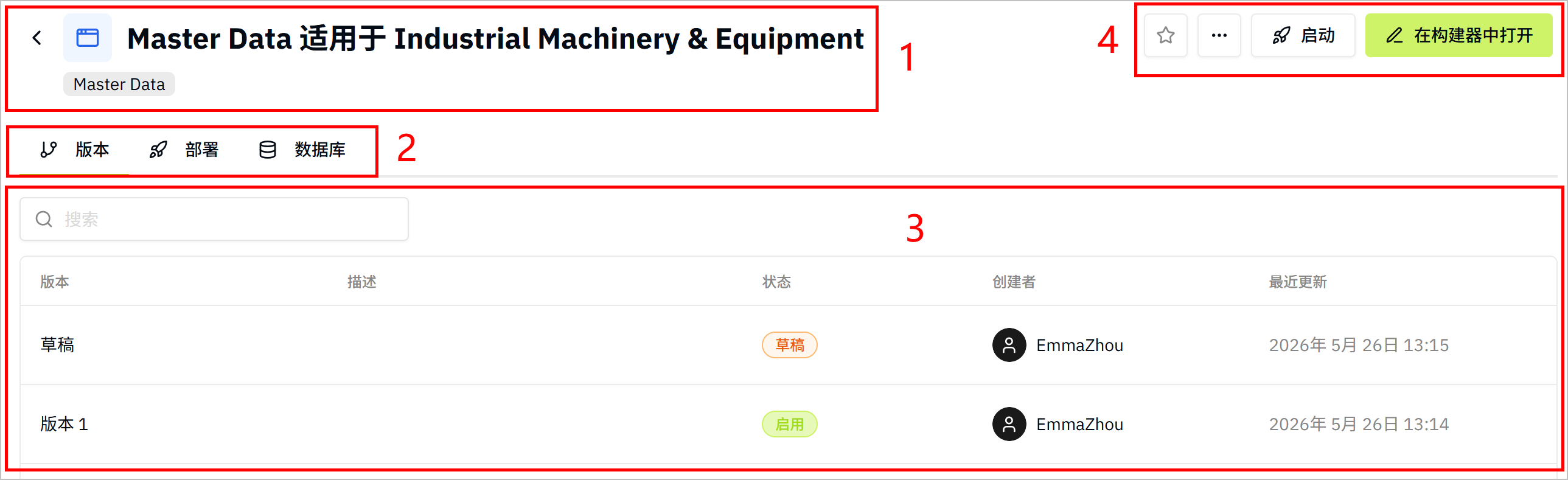
| 编号 | 项目 | 模块 | 说明 |
|---|---|---|---|
| 1 | 应用信息 | 应用名称、类型和功能。 | |
| 2 | 操作 | | 将应用添加到收藏。 |
| 编辑应用基础信息、删除应用或复制应用分享链接。 | ||
| 启动 | 启动应用。 | ||
| 在构建器中打开 | 返回应用构建界面,并通过与大语言模型对话来编辑应用。 | ||
| 3 | 应用详情 | 版本 | 应用版本列表。处于 草稿 状态的版本尚未部署,快照 表示已部署但未使用,启用 表示当前正在使用。 |
| 部署 | 应用每次部署的部署详情。 | ||
| 数据库 | 应用构建过程中生成的数据库表。 | ||
| 4 | 版本操作 | 在构建器中打开 | 在 构建器 中打开该版本草稿并进行微调。 |
| 下载 ZIP | 将应用下载为 ZIP 文件,用于离线使用,例如安装到本地 Tier0 企业版。 | ||
| 部署 | 部署该版本的应用。 | ||
| 快照 | 为该版本的应用创建快照。 | ||
注意
对于 快照 版本,单击 部署 会将应用恢复到创建快照时的状态,请谨慎操作。
- 单击 启动,即可查看刚部署的应用。
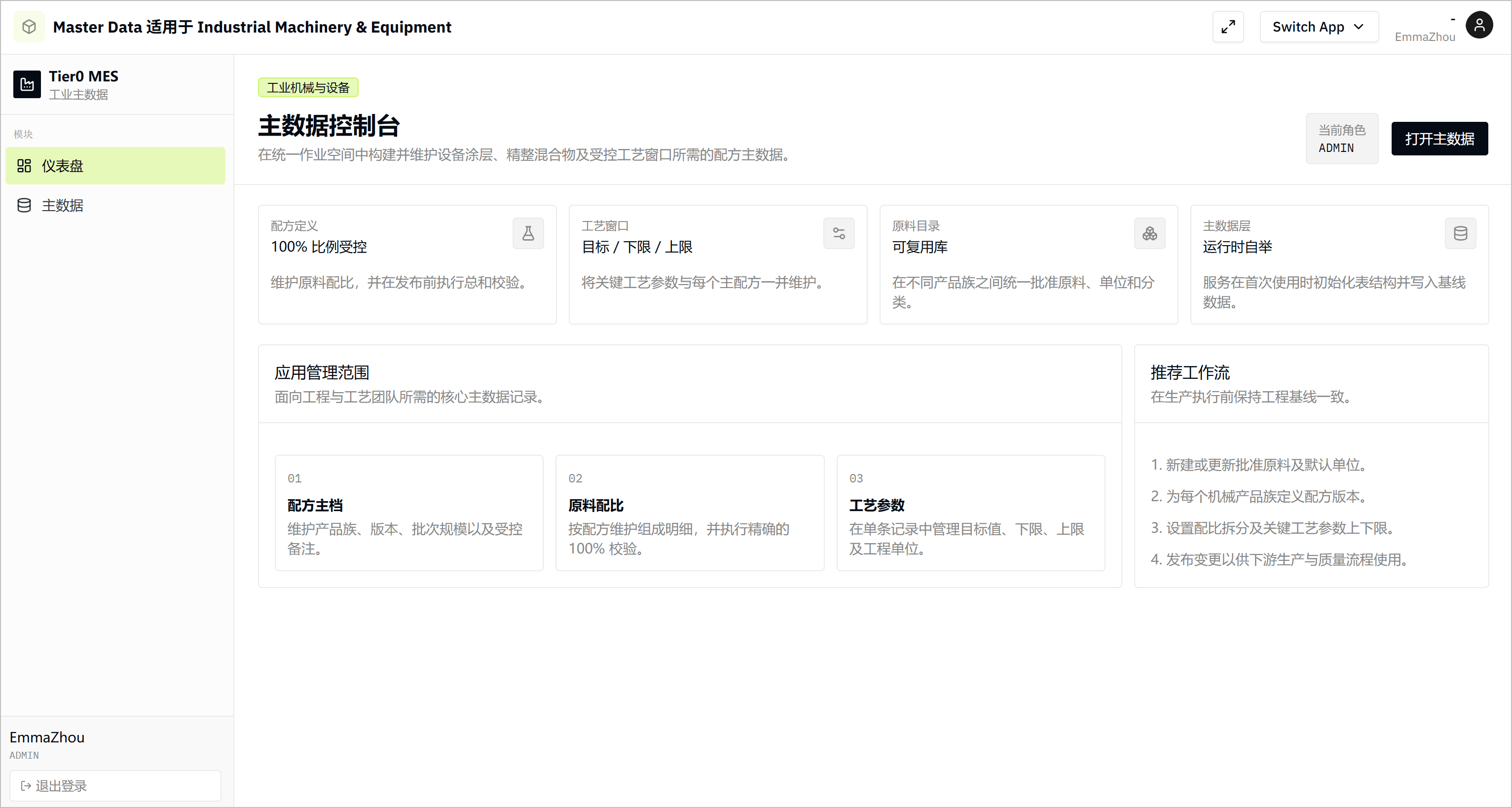
你还可以执行以下操作
单击 切换应用,可以选择并查看所有已发布的应用。
- 进入 应用中心,选择并使用应用。