配置 3D 模型
平台提供数字孪生功能,帮助用户以可视化方式构建数据模型。
上传数字孪生模型
- 登录 Tier0,选择 Anchor > 模型库。
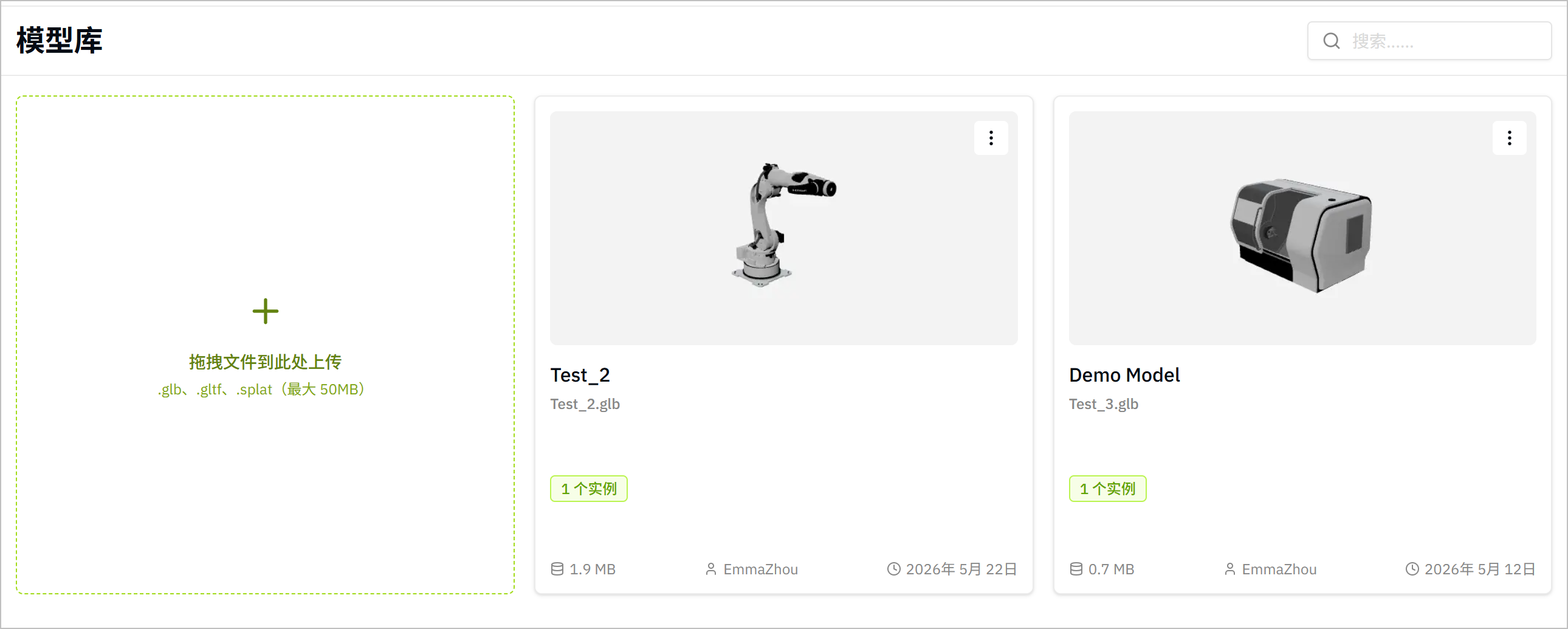
- 单击
 ,选择模型文件,并将其上传到平台。
将 UNS 数据映射到数字孪生模型
信息
3D 模型支持两种数据映射方式。
- 静态映射:将 UNS 数据作为静态标签显示在场景中。常用于高斯模型(无可动部件但需要显示数据)或结构化模型的静态属性,例如空调温度。
- 运动映射:将数据映射到模型的可动部件,部件会根据数据变化而运动。
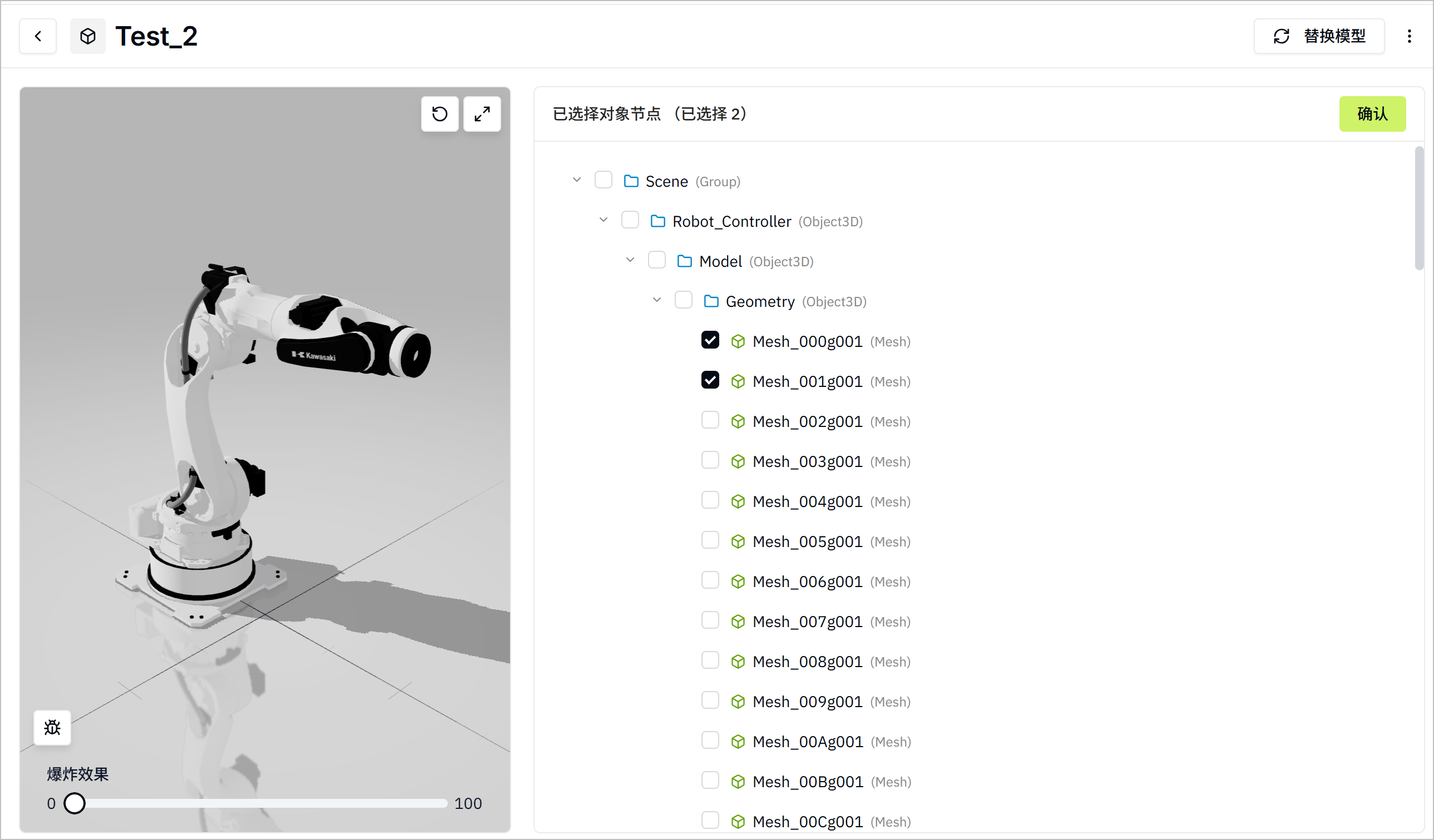
- 上传模型后,单击模型,开始建立模型与 UNS 数据的映射。
- 选择需要映射的模型节点,然后单击 确认。
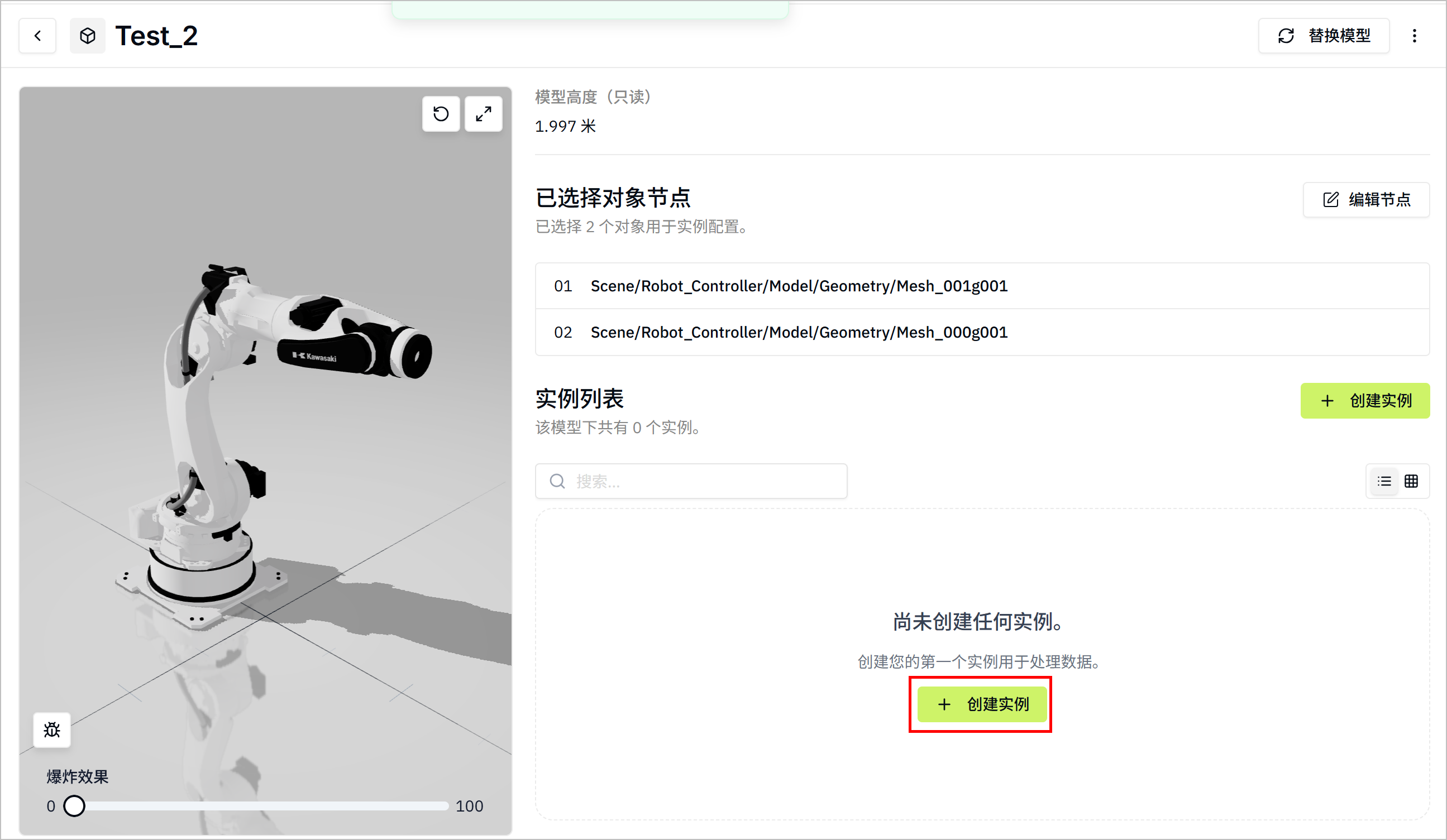
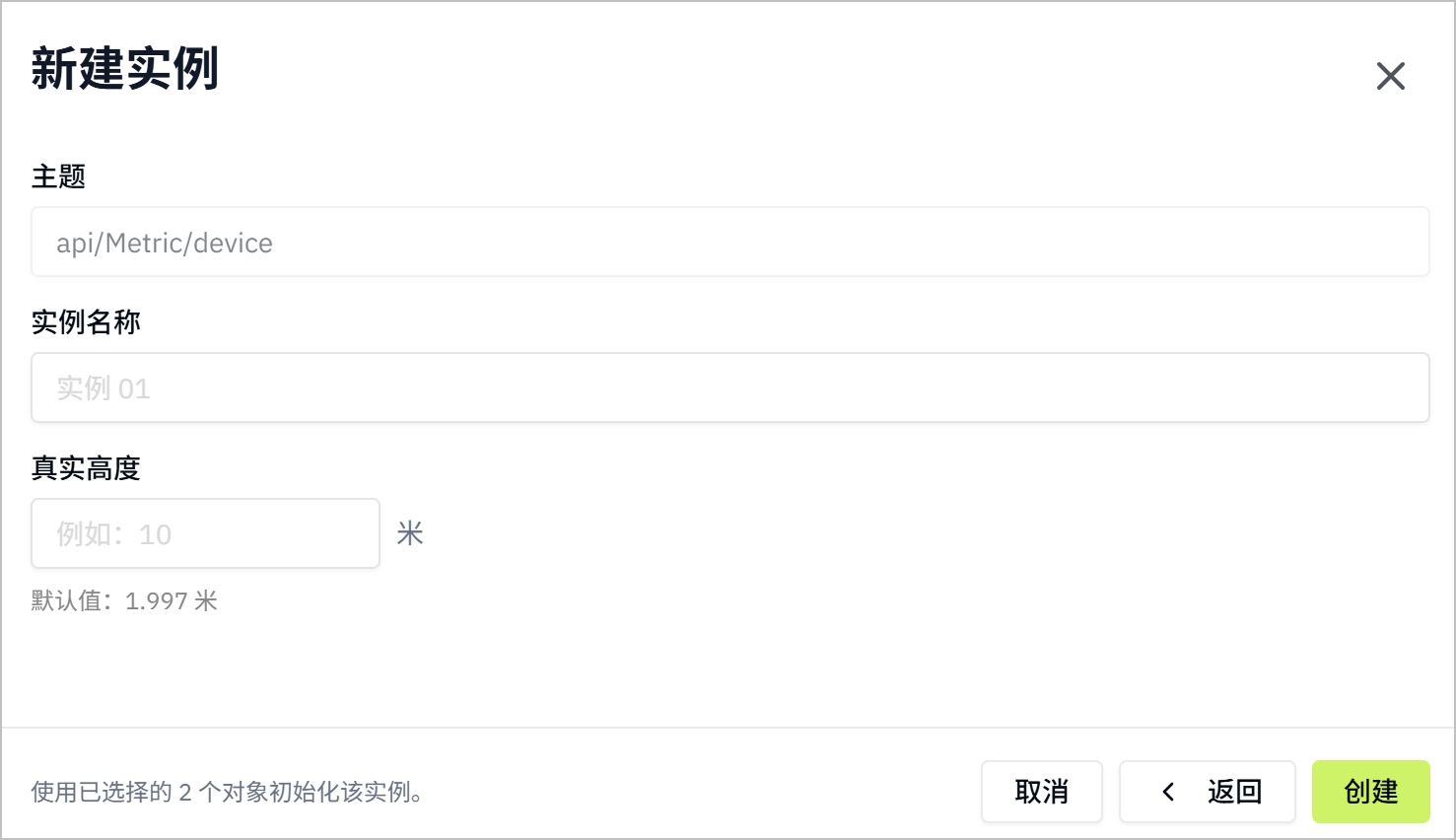
- 单击 创建实例,选择用于控制模型动作的 UNS 数据模型,然后单击 下一步。
- 输入 实例名称,设置模型的 真实高度,然后单击 创建。
运动映射
将 UNS 数据绑定到模型的可动部件。
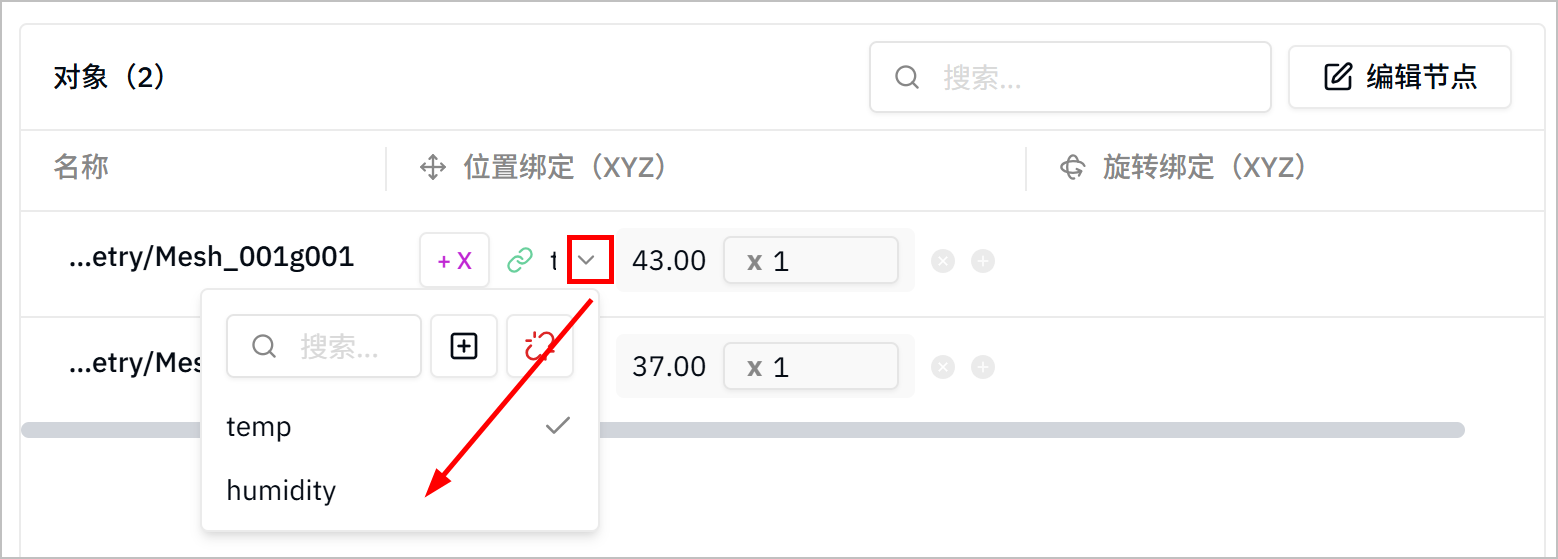
-
在 模型映射 页签中,单击
 ,并选择要映射的模型位置坐标轴。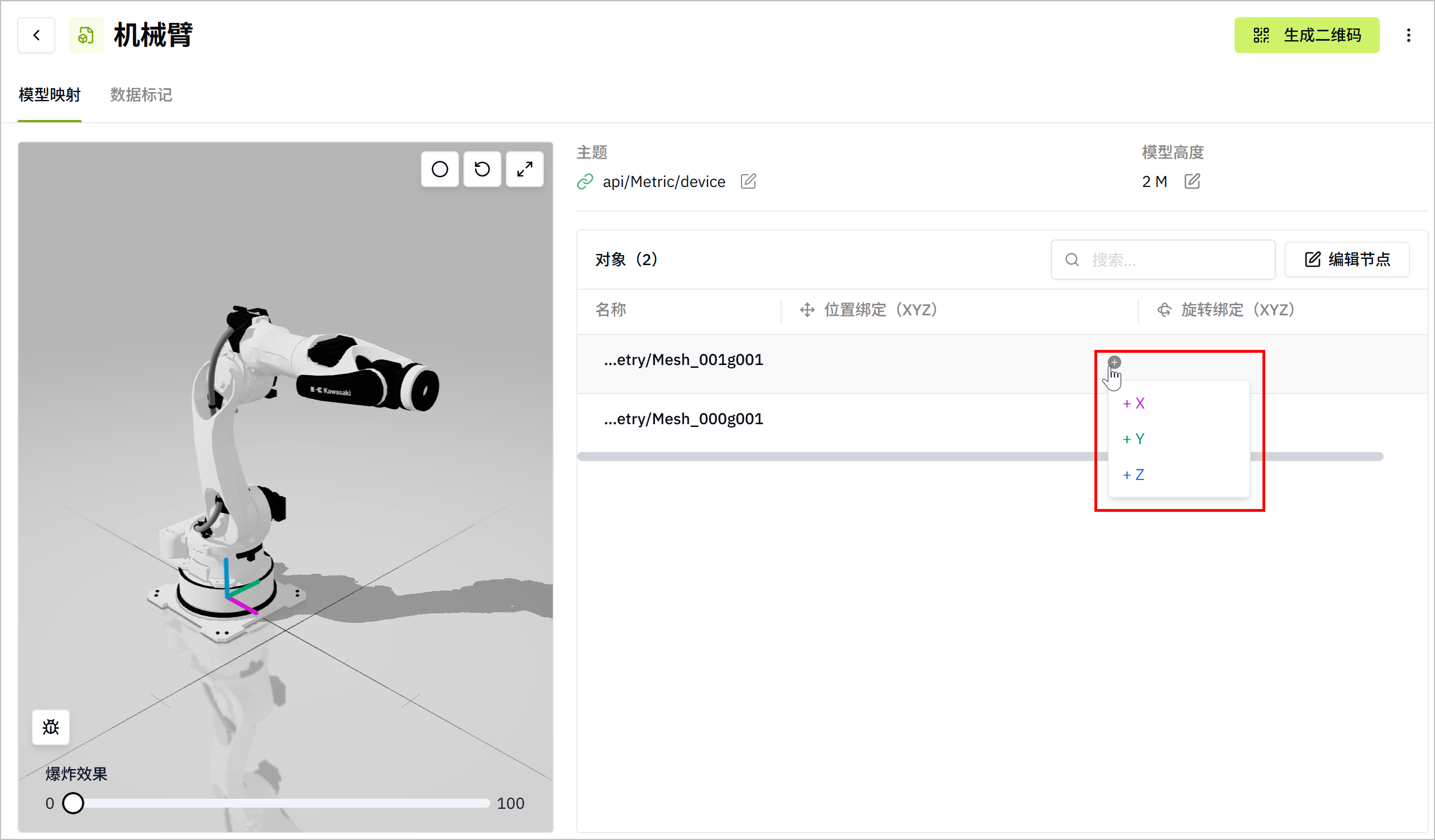
-
将数据字段映射到所选坐标轴。
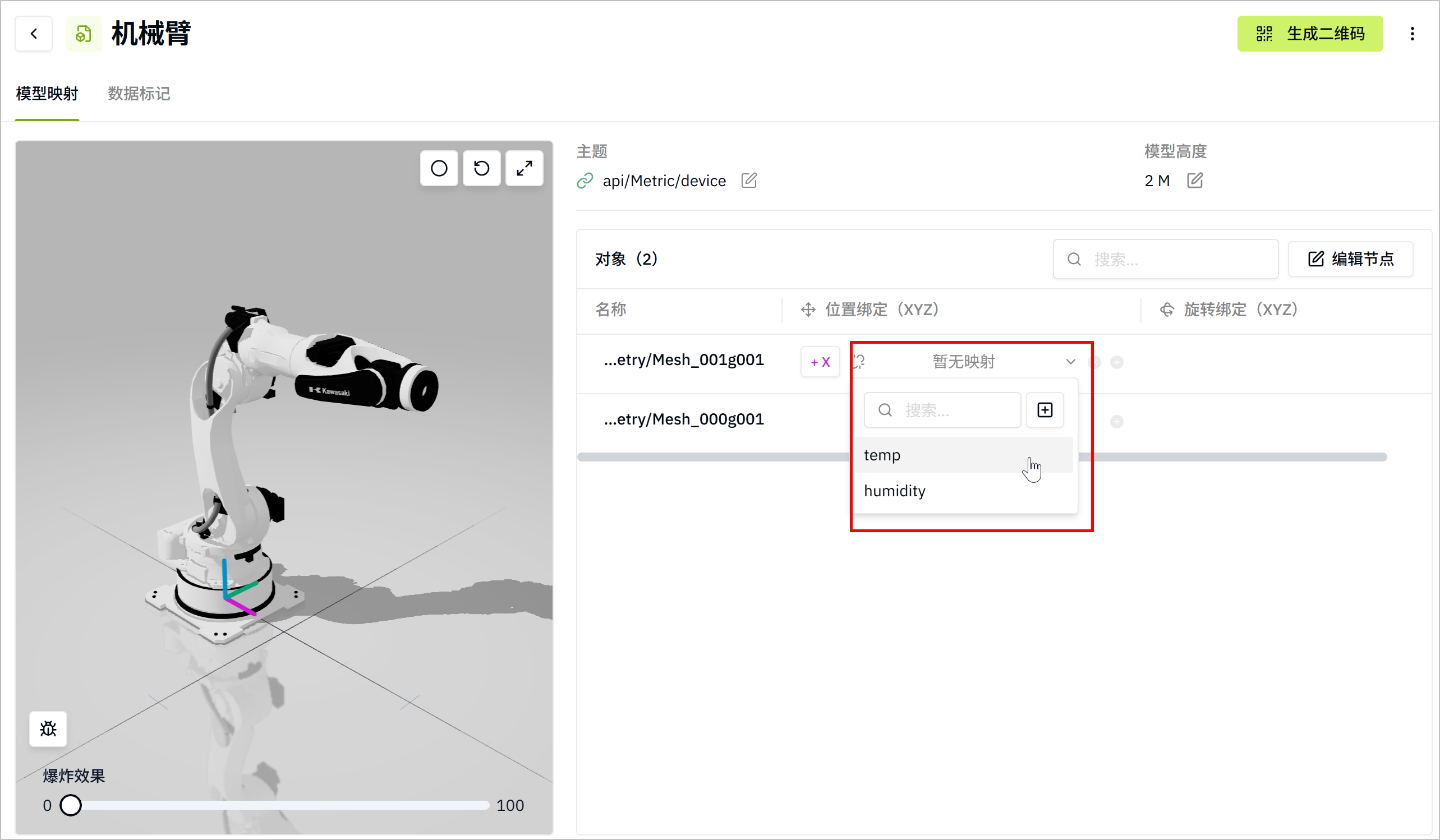
-
对 旋转绑定 执行相同操作,用于确定模型部件如何根据数据变化旋转。
静态映射
将 UNS 数据以静态标签的形式绑定到模型。
信息
高斯模型仅支持静态映射,因为它们没有可动部件。
-
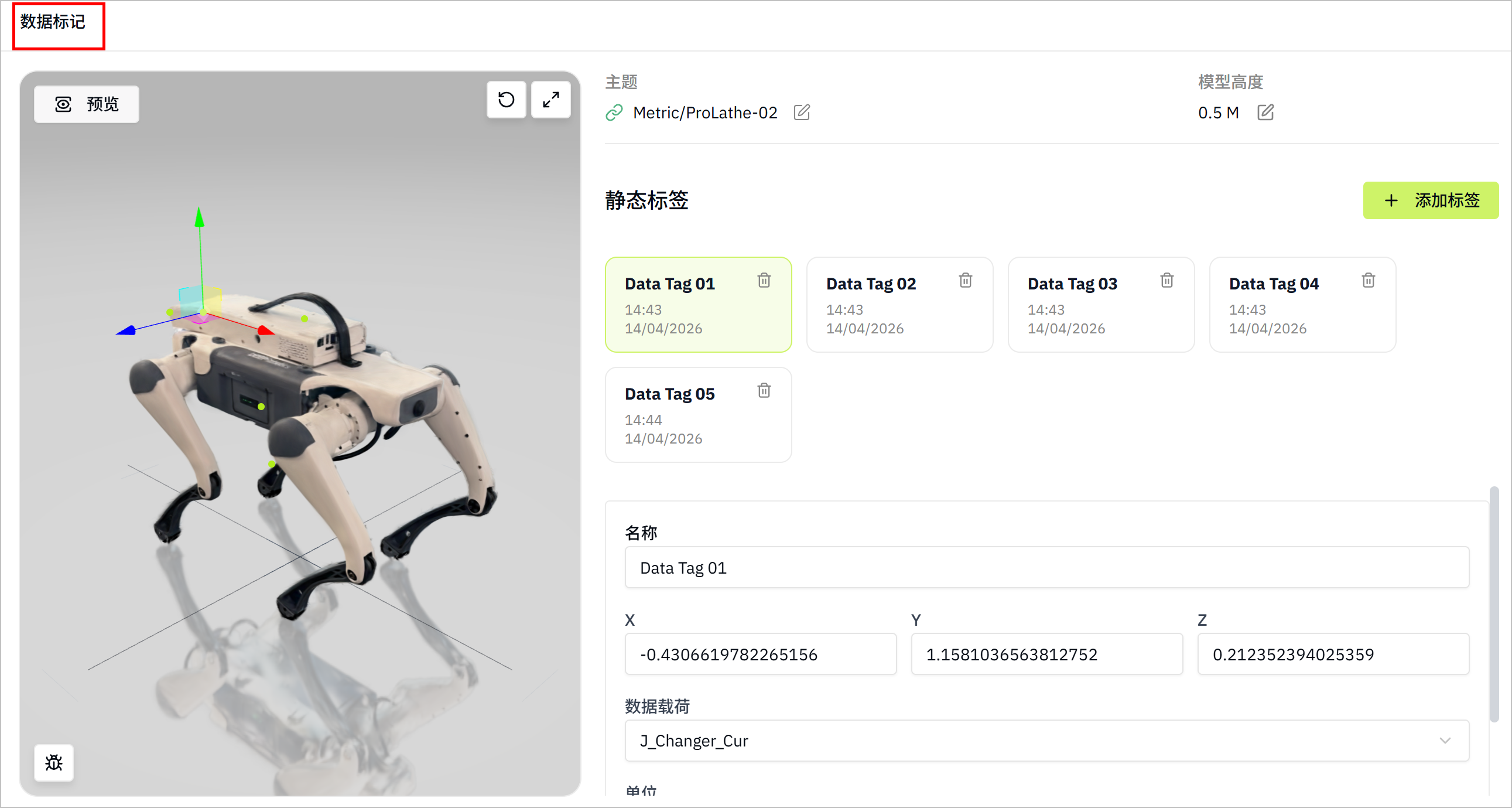
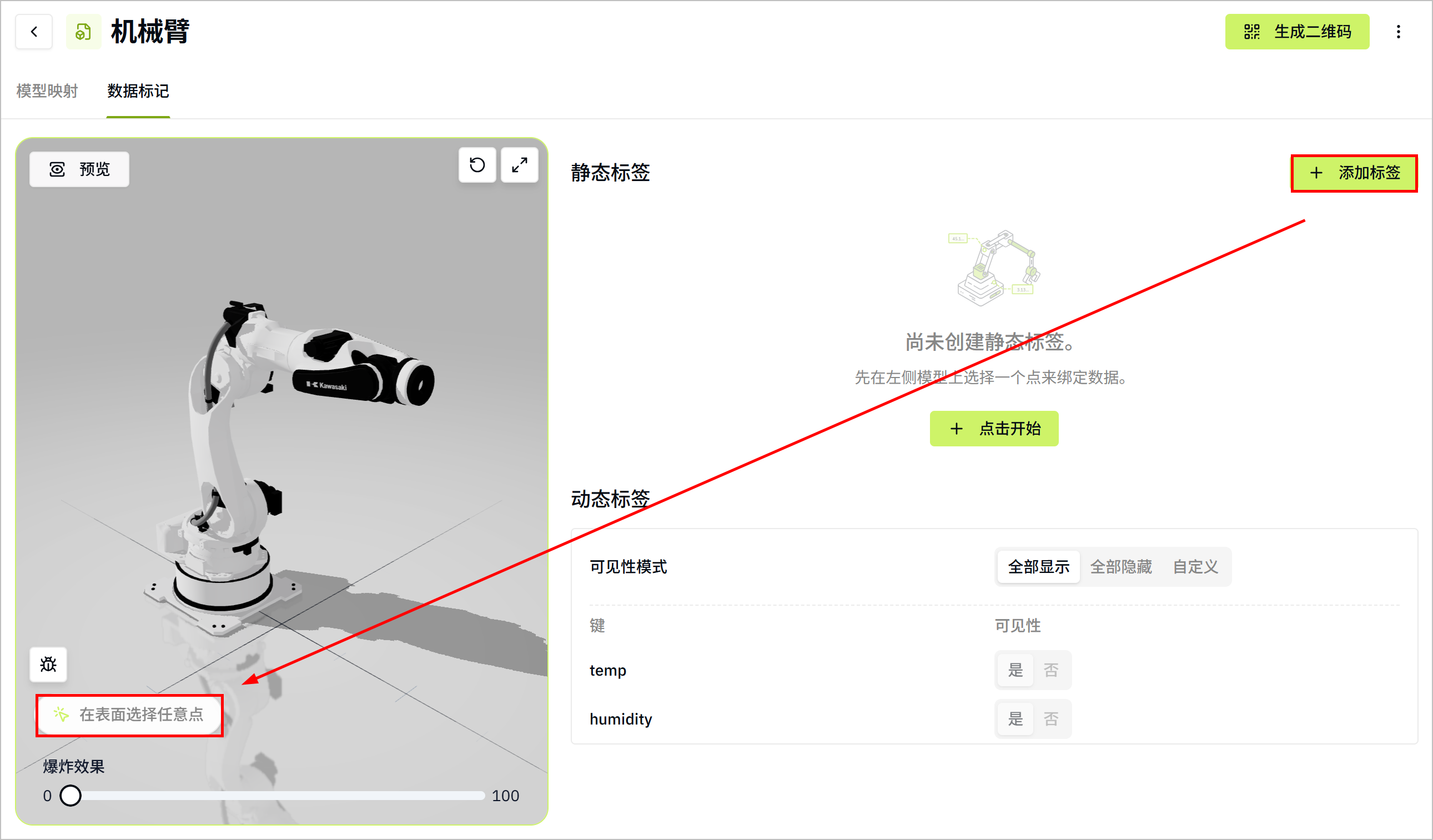
单击 数据标记,然后单击 添加标签。
-
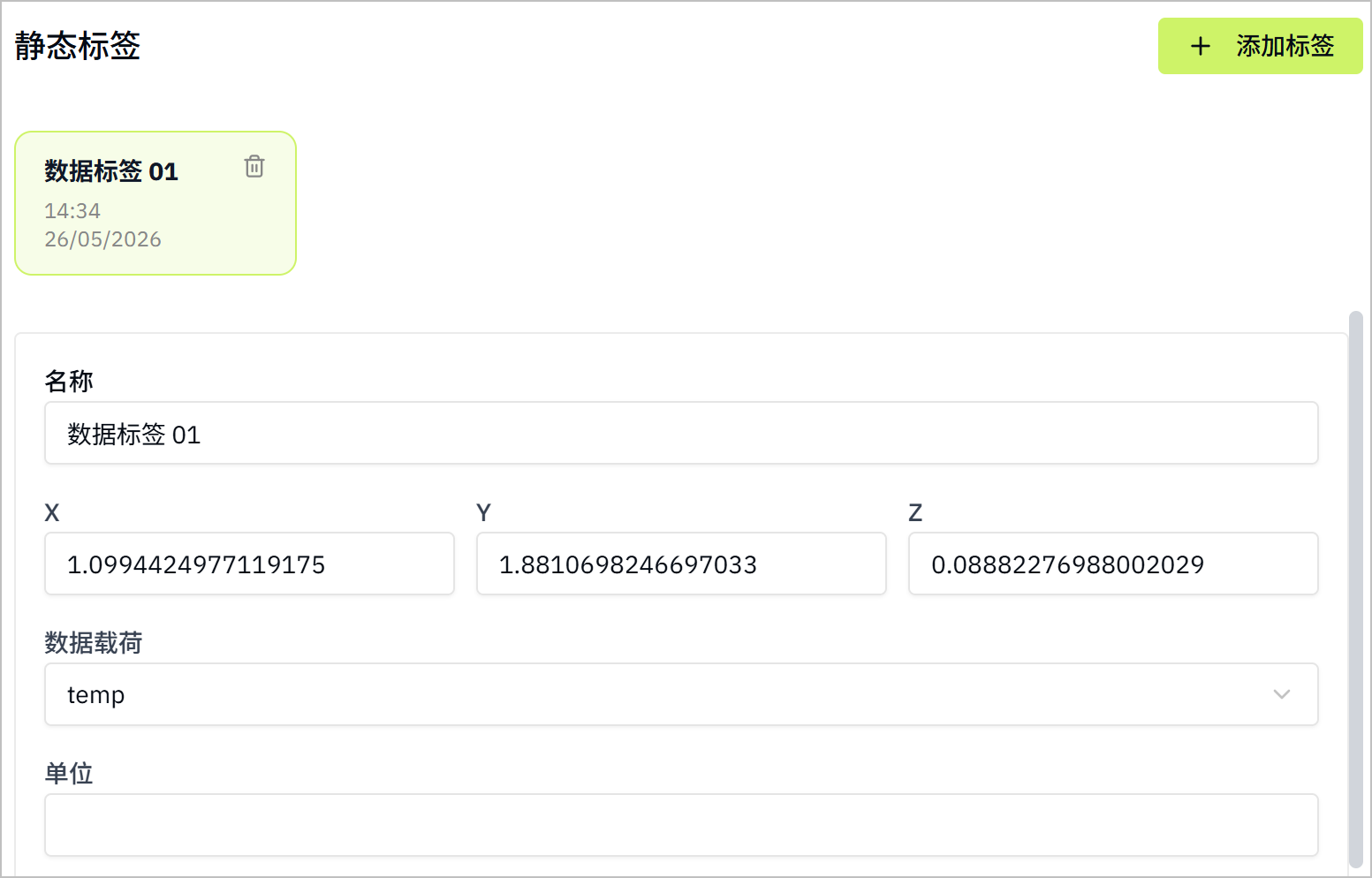
单击模型,选择标签表示的位置点,并配置标签属性。
-
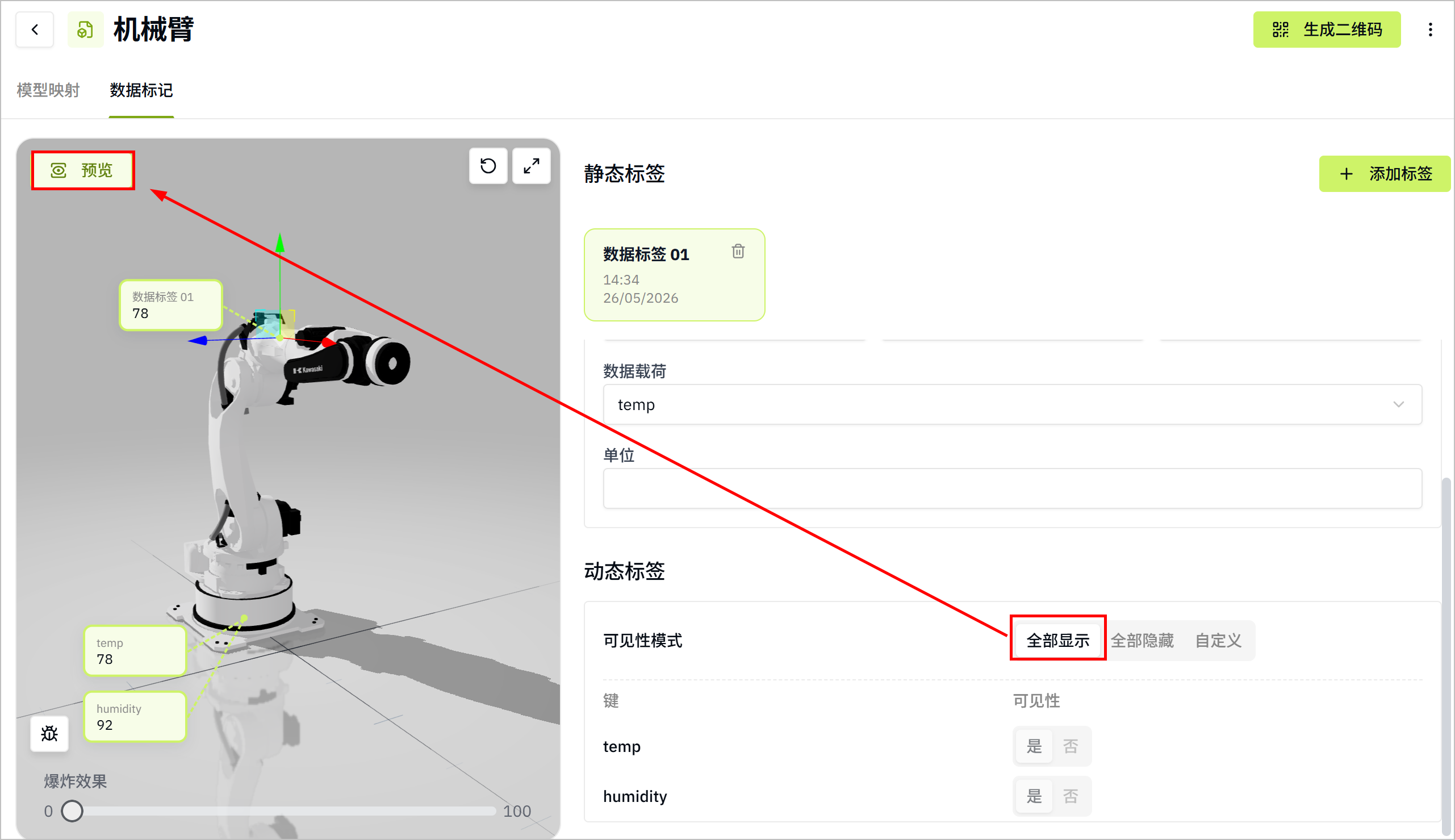
设置运动标签的可见模式,然后单击 预览。
查看数字孪生模型
- 将 UNS 数据映射到模型后,单击右上角的 生成二维码。
- 选择 分享模型,然后单击 生成。
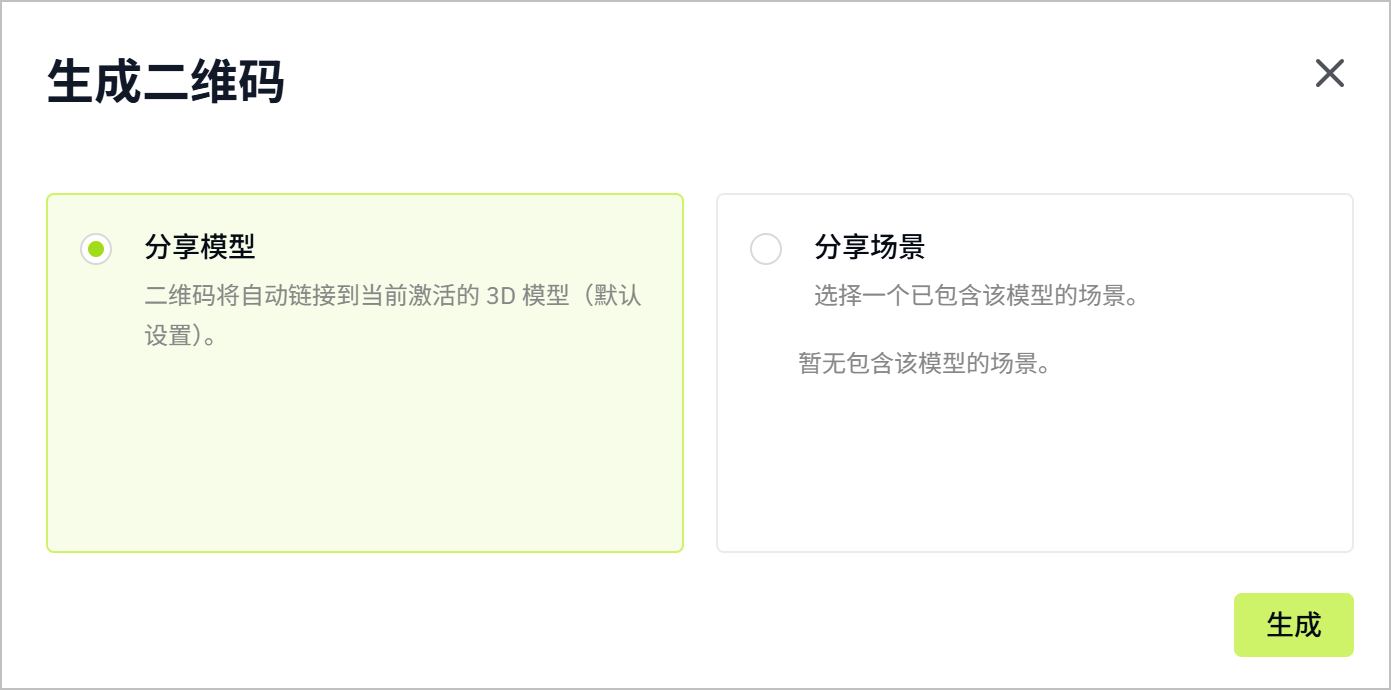
- 扫描二维码,即可在移动设备上查看数字孪生模型。

信息
- 当模型添加到场景中后,可以分享场景,以包含位置、灯光和其他设置的方式查看模型。
- 也可以下载二维码,或复制二维码链接供后续使用。
映射过程中的快捷操作
信息
节点映射会自动保存。
在模型窗口中
- 单击右上角的 替换模型,可以在保留解析后的映射设置的同时替换模型。
- 拖动模型窗口底部的 爆炸视图 滑块,查看模型部件。
- 单击
 ,将模型显示为原始状态。
 - 单击
 ,全屏查看模型。
在映射页签中
- 单击右上角的 编辑节点,修改已选择的节点。
- 单击
 ,断开模型节点与实例的连接。
 - 单击
 ,为 UNS 文件添加数据,便于使用新数据快速映射。